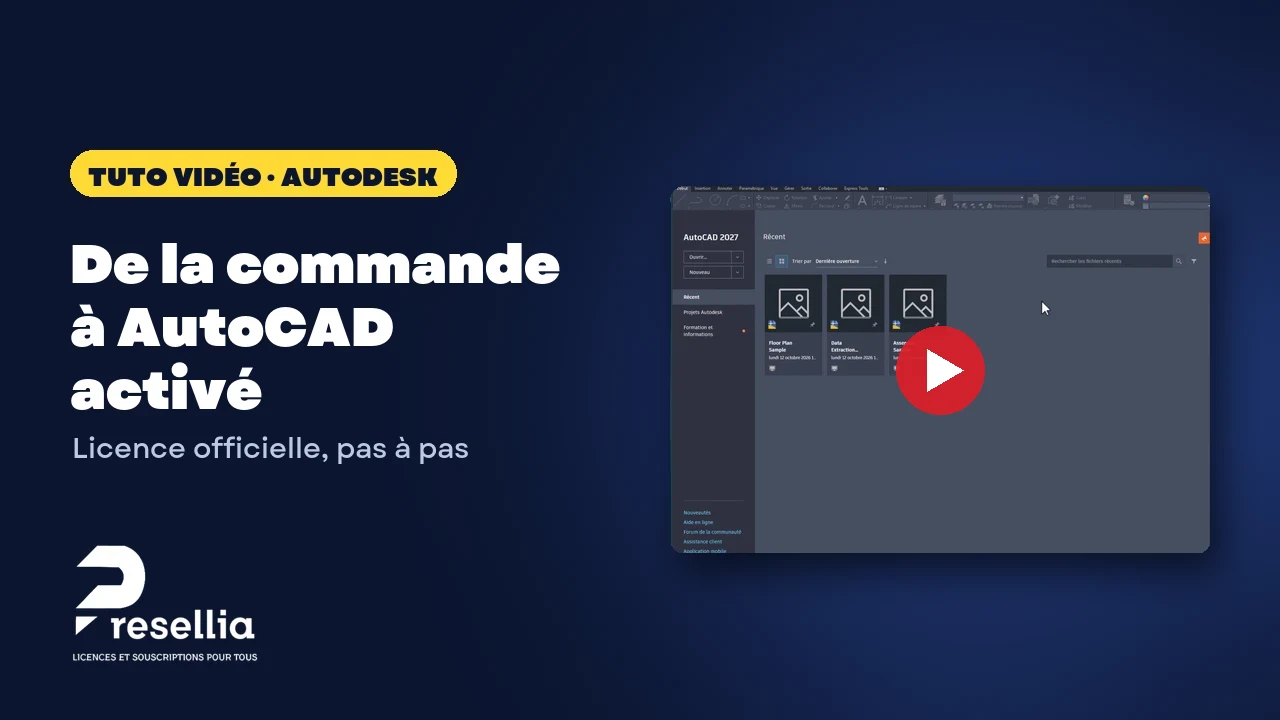
À la fin de ce guide, AutoCAD sera ouvert sur votre ordinateur. Il sera connecté à votre propre compte Autodesk, avec une licence commerciale officielle qui vous autorise à travailler pour vos clients.
Voici l’écran que vous aurez sous les yeux :
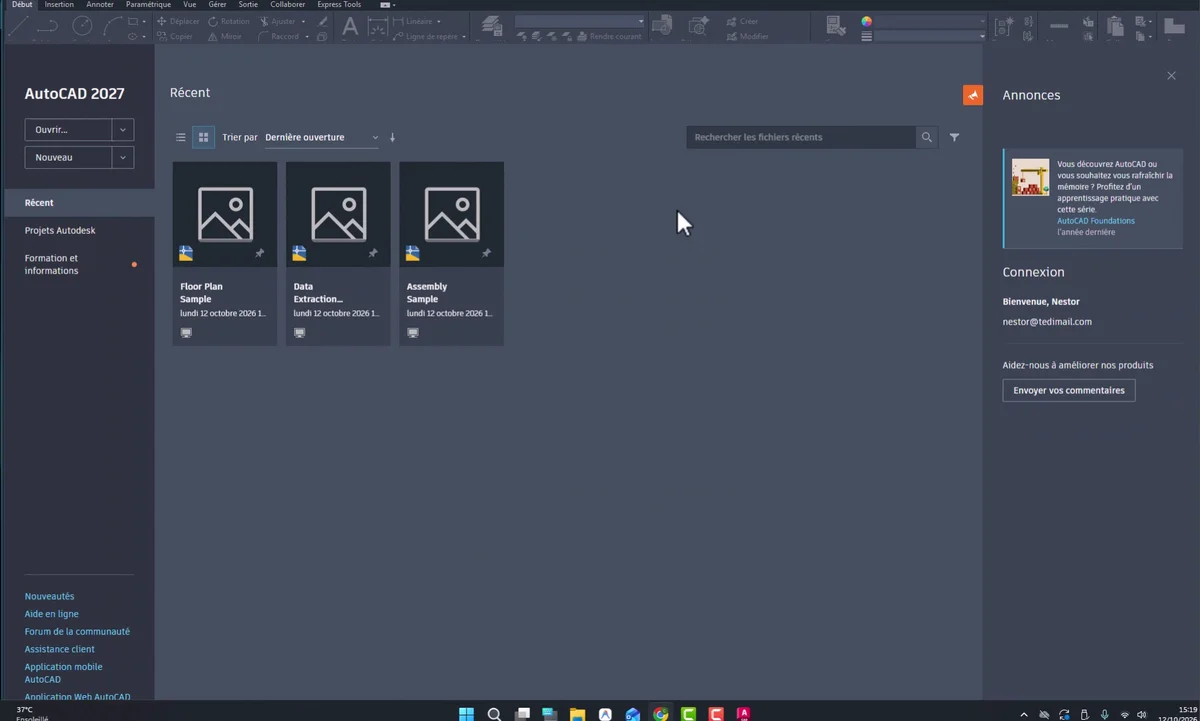
Pour en arriver là, comptez une demi-heure, dont une dizaine de minutes d’installation. Vous n’avez besoin d’aucune carte bancaire internationale, et vous n’aurez aucune clé à recopier.
✅ Ce que vous aurez à la fin :
- AutoCAD (ou Revit, Civil 3D…) installé et activé à votre nom ;
- l’accès aux quatre dernières versions, de 2024 à 2027 aujourd’hui ;
- une licence utilisable sur 3 appareils, un seul à la fois ;
- le droit de facturer vos plans à vos clients, en toute légalité.
⏱️ Temps estimé : environ 30 minutes (dont 10 minutes d’installation)
💻 Compatibilité : Windows 10 et 11 ; AutoCAD existe aussi pour Mac
🎯 Résultat attendu : logiciel Autodesk activé sur votre compte, licence commerciale
Au support, je vois passer la même question presque chaque semaine : « C’est vraiment officiel ? Et je vais m’en sortir tout seul ? » Plutôt que de répondre au cas par cas, on a filmé tout le parcours, de la commande jusqu’au logiciel ouvert. La vidéo montre chaque écran. L’article reprend les mêmes étapes, si vous préférez lire ou si vous cherchez un détail précis.
Pourquoi c’est compliqué depuis l’Afrique
Sur le site d’Autodesk, le paiement passe par une carte bancaire internationale. Beaucoup de cartes émises en Afrique de l’Ouest ont des plafonds trop bas pour un abonnement annuel, ou refusent les paiements à l’étranger. Résultat : le paiement échoue, et on finit par se rabattre sur une version crackée.
Le crack dépanne, jusqu’au jour où AutoCAD plante à 2 h du matin sur le plan de votre plus gros client et que le fichier refuse de se rouvrir. Il bloque aussi les mises à jour, et c’est difficile à assumer devant un client ou dans un appel d’offres.
Chez Presellia, vous payez en Mobile Money, par carte ou par PayPal, et la licence est rattachée à votre propre compte Autodesk.
Logiciel seul ou Collection AEC ?
Dans la catégorie Autodesk de la boutique, chaque logiciel est vendu séparément : AutoCAD, Revit, Civil 3D et d’autres. Si vous n’avez besoin que d’AutoCAD, prenez la fiche AutoCAD. Elle existe pour Windows et pour Mac.
Si vous travaillez sur plusieurs logiciels, regardez la Collection AEC (Architecture, Ingénierie et Construction). Un seul abonnement vous donne Revit, AutoCAD et ses versions spécialisées, Civil 3D, Navisworks et d’autres outils. Pour un bureau d’études, c’est la boîte à outils complète. Attention : la plupart de ces logiciels ne tournent que sous Windows.
Licence commerciale ou éducation ?
La licence éducation est réservée aux étudiants et aux enseignants. Elle ne vous autorise pas à travailler pour des clients.
Pour un usage professionnel, choisissez la licence commerciale. Elle existe en 1 mois (pratique pour un projet ponctuel), 1 an ou 3 ans. Dans la vidéo, on prend la commerciale 1 an.
Commander et payer
Sur la fiche, un champ compte plus que les autres : l’e-mail de souscription. C’est l’adresse du compte Autodesk sur lequel votre licence sera activée. Il est obligatoire, et il peut être différent de votre e-mail de facturation. Relisez-le avant de valider (à 2:04 dans la vidéo).
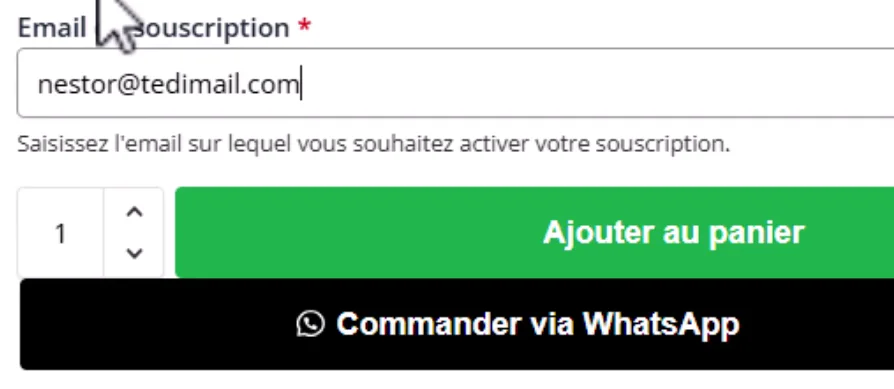
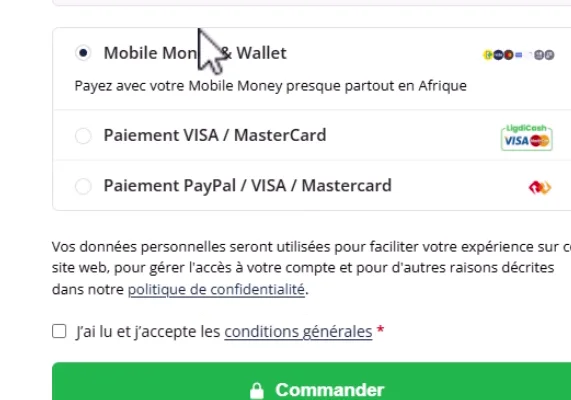
Ajoutez au panier, puis remplissez vos informations. Pour payer, vous avez le choix entre le Mobile Money (Orange Money, Wave, Moov…), la carte Visa ou Mastercard, et PayPal.
Les e-mails que vous recevez
Juste après le paiement, un premier e-mail confirme votre commande. Il contient votre facture et un lien vers le guide écrit.
Dans les minutes qui suivent, deux autres e-mails arrivent : celui de Presellia, qui confirme que votre souscription est active, et celui d’Autodesk, intitulé « Welcome to Autodesk ». C’est ce dernier qui vous donne accès à votre logiciel.
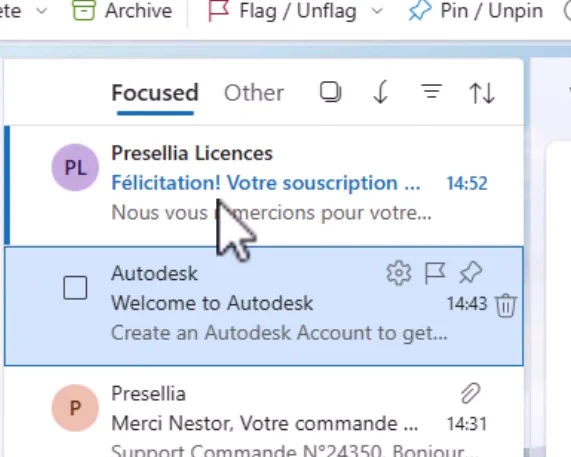
Vous ne voyez rien ? Regardez dans les spams et l’onglet Promotions, et vérifiez que vous consultez bien la boîte de l’e-mail de souscription.
Avant d’installer : la version crackée
⚠️ Attention : si une ancienne version crackée d’un logiciel Autodesk est encore sur votre ordinateur, désinstallez-la d’abord. Ces versions bloquent souvent la connexion aux serveurs d’Autodesk, et votre licence officielle refuserait de s’activer. Autodesk explique la méthode propre pour Windows et pour Mac.
Créer votre compte Autodesk
Si vous avez déjà un compte Autodesk avec l’adresse de souscription, connectez-vous simplement : votre abonnement y est déjà.
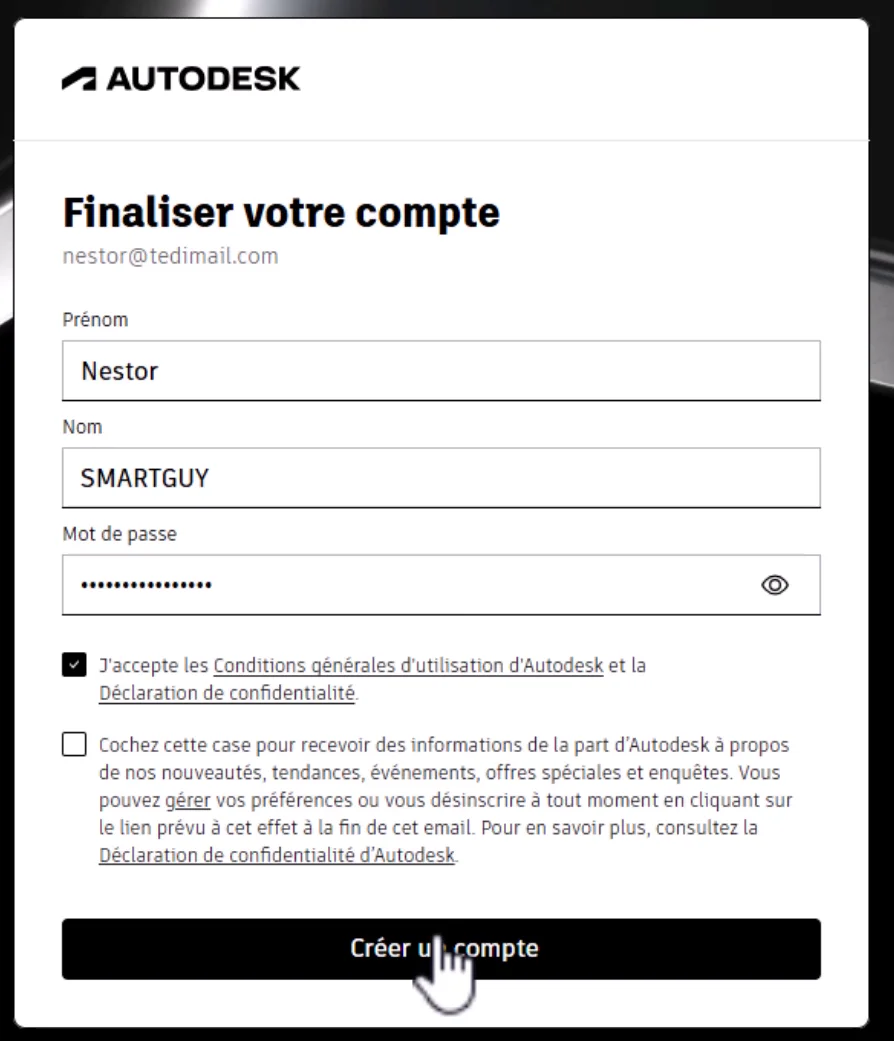
Sinon, dans l’e-mail « Welcome to Autodesk », cliquez sur « Create your account ». Votre adresse est déjà remplie. Ajoutez votre nom et un mot de passe, acceptez les conditions, puis cliquez sur « Créer un compte » (à 3:18 dans la vidéo).
💬 Vous bloquez sur cette étape ? Écrivez-nous sur WhatsApp, on vous guide pas à pas.
Télécharger et installer AutoCAD
Une fois connecté sur votre compte Autodesk, ouvrez « Produits et services ». Tous vos logiciels s’y trouvent.
Sur la carte d’AutoCAD, choisissez la version (la plus récente de préférence), le système et la langue, puis cliquez sur « Installation ». Sur Mac, prenez la version « AutoCAD for Mac ».
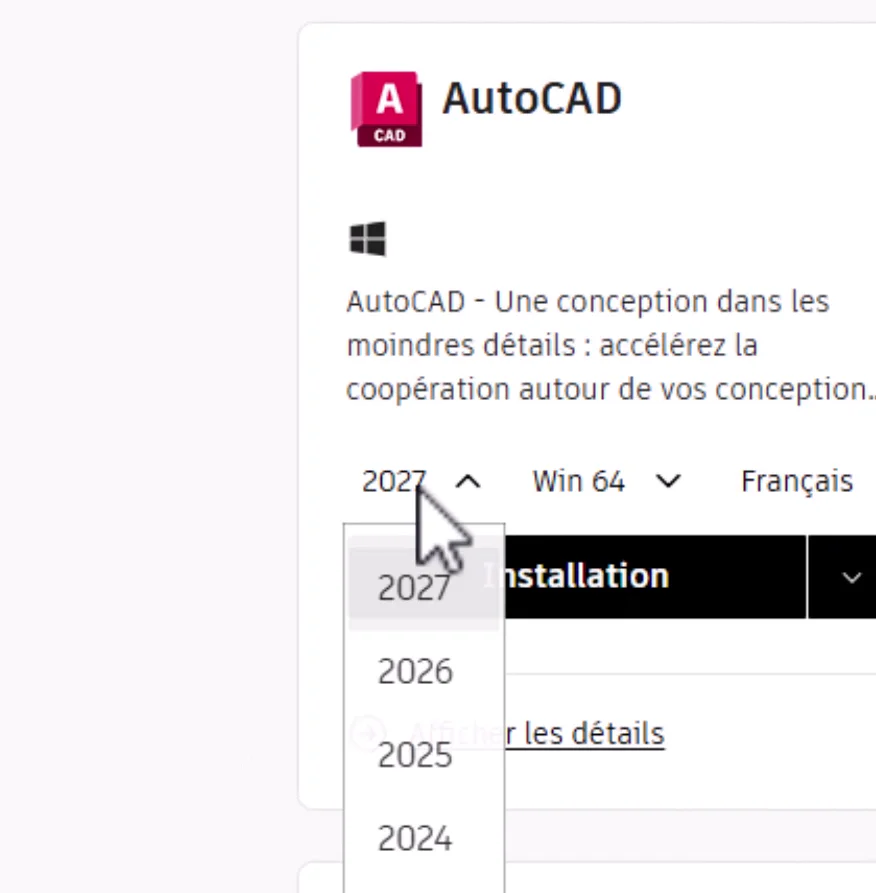
L’installation prend une bonne dizaine de minutes, selon votre connexion. C’est le moment d’aller prendre un café.
Activer et vérifier la licence
Au premier lancement, AutoCAD vous demande de vous connecter. Cliquez sur « Connectez-vous avec votre ID Autodesk », puis sur « Ouvrir le produit ». AutoCAD est activé. Vous n’avez aucune clé à saisir : c’est votre compte qui porte la licence.
Pour vérifier, cliquez sur votre nom en haut à droite, puis sur « Gérer la licence ». Sur certains ordinateurs, toutes les informations ne s’y affichent pas : passez alors par le menu d’aide, puis « À propos ».
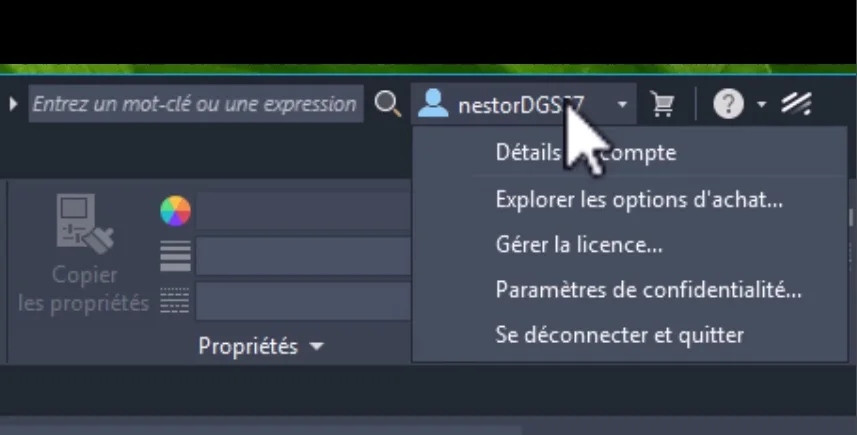
Pour Revit ou les autres logiciels de la collection, c’est encore plus simple. Lancez l’installation depuis « Produits et services » : comme vous êtes déjà connecté, le logiciel s’active tout seul.
Vous changez d’ordinateur ?
Votre licence suit votre compte, pas votre ordinateur. Sur le nouveau PC, connectez-vous sur autodesk.com, ouvrez « Produits et services », installez le logiciel et connectez-vous avec le même compte. Vous pouvez l’utiliser sur 3 appareils, un seul à la fois.
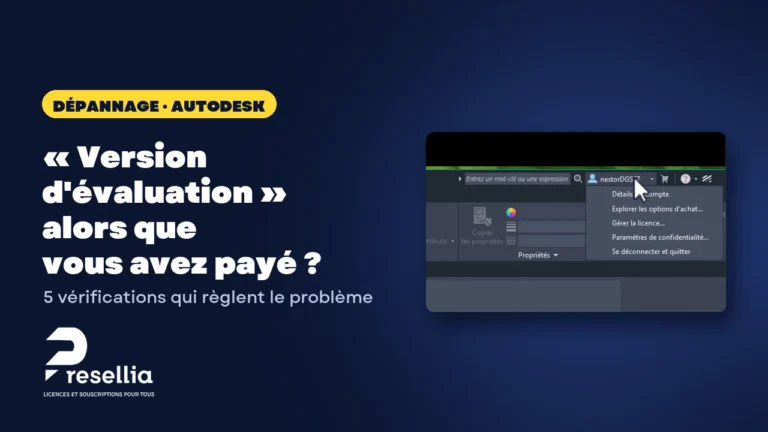
Votre logiciel affiche encore « version d’évaluation » ou « licence expirée » après l’activation ? Suivez notre guide de dépannage Autodesk.
Passer à une licence officielle
Si vous tournez encore sur une version crackée, ou si votre essai gratuit se termine dans quelques jours, n’attendez pas le plantage pour changer. Choisissez la Collection AEC si vous utilisez plusieurs logiciels, ou la fiche AutoCAD si AutoCAD vous suffit. Vos accès arrivent dans les minutes qui suivent le paiement, et vous pouvez suivre la vidéo en parallèle pour l’installation.
Questions fréquentes
Comment payer une licence Autodesk avec Orange Money ou Wave ?
Au moment de passer commande, choisissez « Mobile Money & Wallet », puis votre opérateur. Vous validez le paiement depuis votre téléphone. La carte bancaire et PayPal sont aussi disponibles.
En combien de temps je reçois ma licence ?
L’e-mail de confirmation arrive tout de suite. L’e-mail d’Autodesk et celui qui confirme l’activation de votre souscription arrivent dans les minutes qui suivent le paiement.
La licence est-elle vraiment à mon nom ?
Oui. Elle est rattachée au compte Autodesk de l’e-mail de souscription que vous indiquez à la commande. Vous vous connectez au logiciel avec ce compte, sans clé à saisir.
Puis-je utiliser une licence éducation pour mes clients ?
Non. La licence éducation est réservée aux étudiants et aux enseignants. Pour des projets clients, il faut la licence commerciale.
AutoCAD fonctionne-t-il sur Mac ?
Oui, avec la version « AutoCAD for Mac », à télécharger depuis votre compte. Revit, Civil 3D et la plupart des autres logiciels de la collection ne fonctionnent que sous Windows.
Comment obtenir une facture pour ma société ?
La facture arrive avec l’e-mail de confirmation de commande. Pour une facture pro forma avant paiement, écrivez-nous par e-mail (contact@presellia.com) ou sur WhatsApp.
Besoin d'aide ?Une étape ne se passe pas comme prévu ? Écrivez-nous, l'équipe Presellia vous répond et vous guide jusqu'au bout.