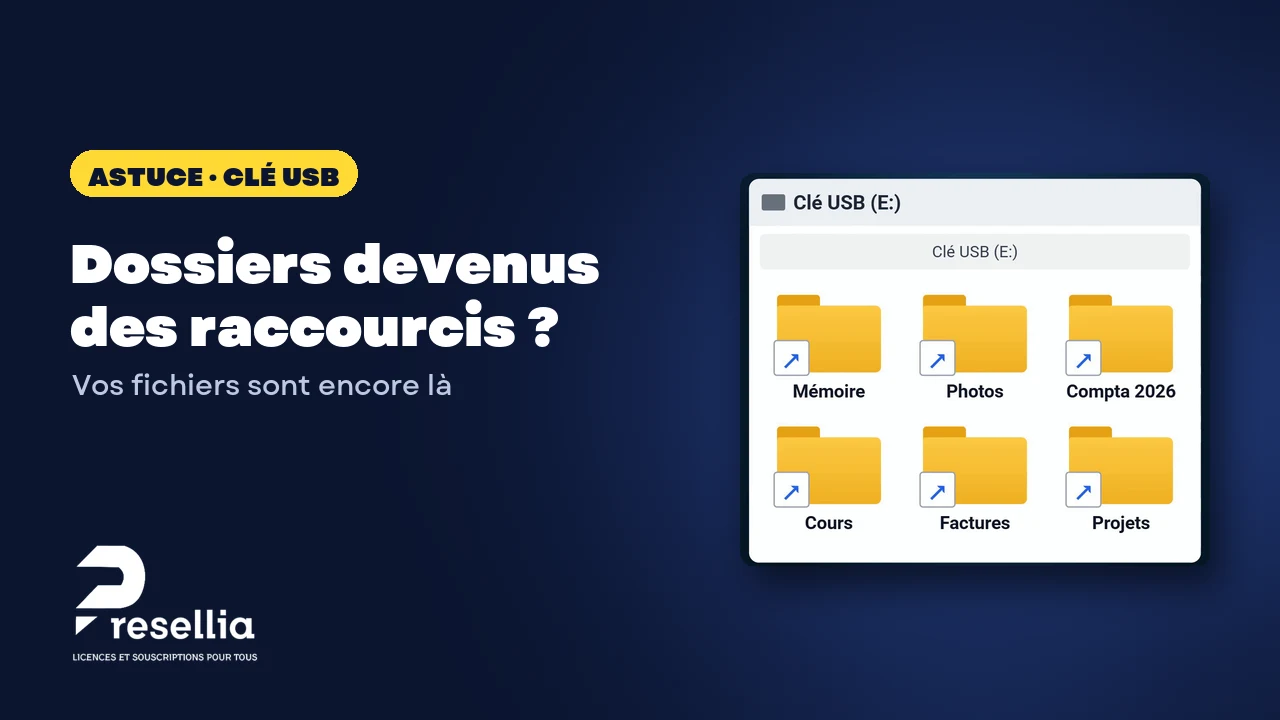
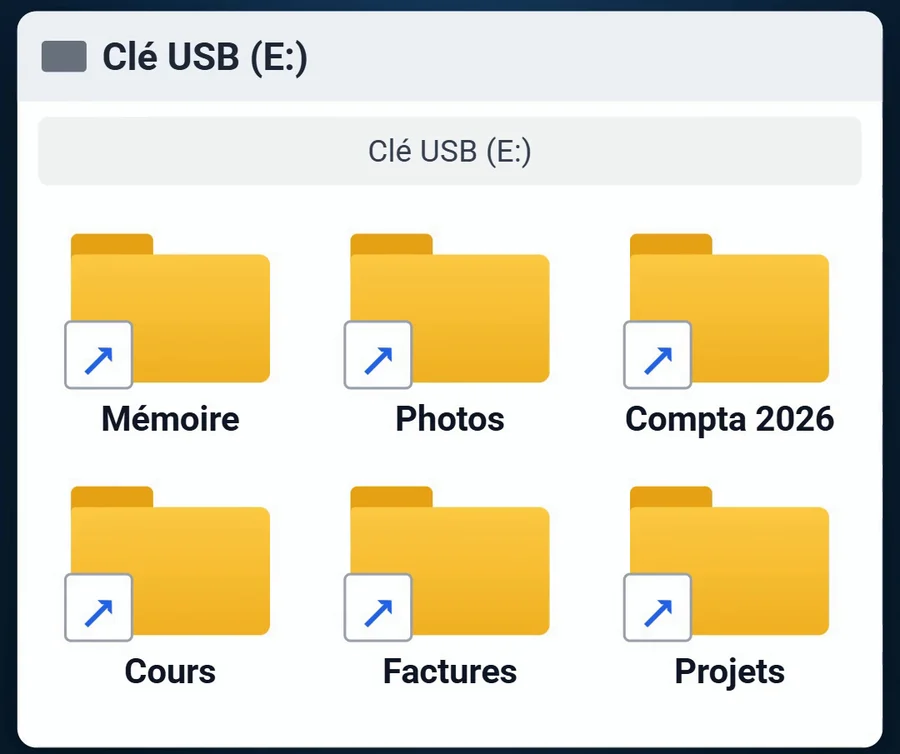
Vous branchez votre clé USB et, à la place de vos dossiers, vous ne voyez plus que des raccourcis avec une petite flèche. Vous double-cliquez dessus : rien, ou une fenêtre qui s’ouvre et se referme. La clé a souvent tourné dans un cybercafé, un bureau ou chez un imprimeur.
Avant tout : ne formatez pas la clé et ne supprimez rien. Vos fichiers sont toujours là. Un virus les a simplement cachés et a mis des raccourcis piégés à leur place.
⏱️ Temps estimé : 5 minutes
💻 Compatibilité : Windows 10 et 11 (clé USB, carte SD ou disque dur externe)
🎯 Résultat attendu : vos dossiers réapparaissent et la clé est nettoyée
Ce qui s’est passé sur la clé
Ce virus, qu’on appelle souvent « virus raccourci », fait trois choses quand la clé est branchée sur un ordinateur infecté :
- il passe vos vrais dossiers en fichiers « cachés » et « système », pour que Windows ne les affiche plus ;
- il crée à leur place des raccourcis qui portent les mêmes noms ;
- il dépose un petit programme sur la clé, souvent un fichier .vbs ou .exe, parfois accompagné d’un autorun.inf.
Quand vous cliquez sur un de ces raccourcis, le dossier peut même s’ouvrir normalement. Mais en arrière-plan, le programme se lance et s’installe sur votre ordinateur. C’est comme ça qu’il passe ensuite à toutes les clés que vous branchez.
⚠️ Ne cliquez plus sur les raccourcis de la clé tant qu’elle n’est pas nettoyée. Et ne la formatez pas : le formatage effacerait aussi les fichiers que vous voulez récupérer.
1. Trouvez la lettre de votre clé
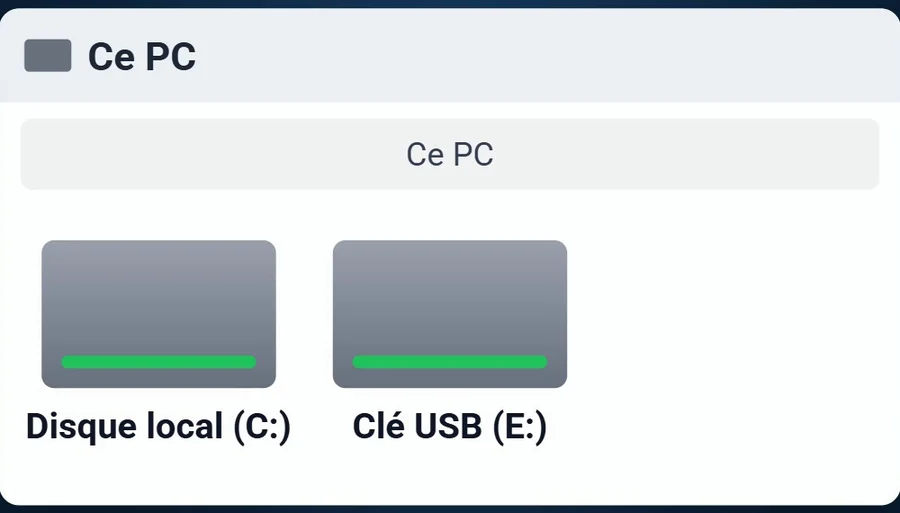
Branchez la clé, puis ouvrez l’Explorateur de fichiers et cliquez sur « Ce PC ». Votre clé apparaît avec une lettre entre parenthèses : E:, F:, G:… Notez-la, vous en aurez besoin à l’étape suivante.
2. Faites réapparaître vos dossiers
Ouvrez l’invite de commandes : appuyez sur la touche Windows, tapez cmd, puis appuyez sur Entrée. Une fenêtre noire s’ouvre.
Tapez cette ligne, en remplaçant E par la lettre de votre clé, puis appuyez sur Entrée :
attrib -h -r -s /s /d E:\*.*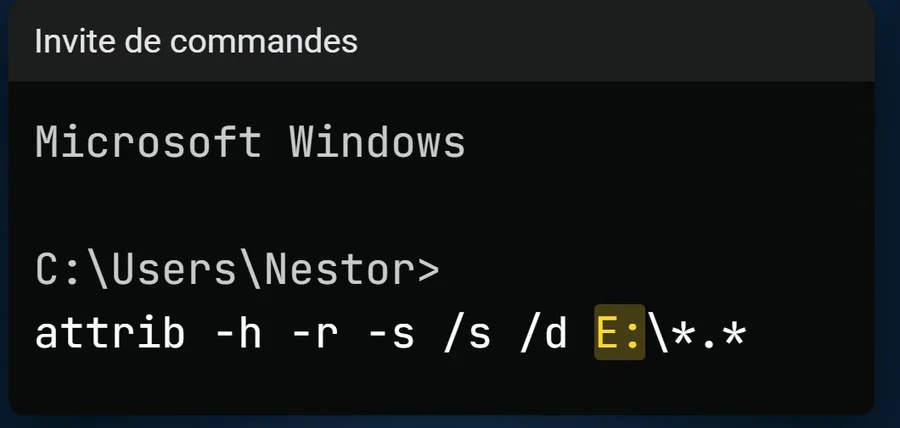
Patientez quelques secondes, ou un peu plus si la clé est pleine. La commande ne supprime rien : elle retire seulement les attributs « caché » (-h), « lecture seule » (-r) et « système » (-s) sur tous les fichiers et sous-dossiers de la clé (/s /d). Rouvrez la clé : vos dossiers sont revenus.
💡 Un message « Accès refusé » ? Refermez la fenêtre, tapez de nouveau « cmd » dans le menu Démarrer, faites un clic droit sur « Invite de commandes » et choisissez « Exécuter en tant qu’administrateur ». Puis relancez la commande.
3. Nettoyez la clé
Maintenant que vos vrais dossiers sont visibles, supprimez ce que le virus a laissé :
- les raccourcis qui portent le nom de vos dossiers (icône avec une flèche) ;
- les fichiers que vous n’avez jamais mis sur la clé, surtout ceux qui finissent par .vbs, .exe, .bat ou .lnk, et le fichier autorun.inf s’il est là.
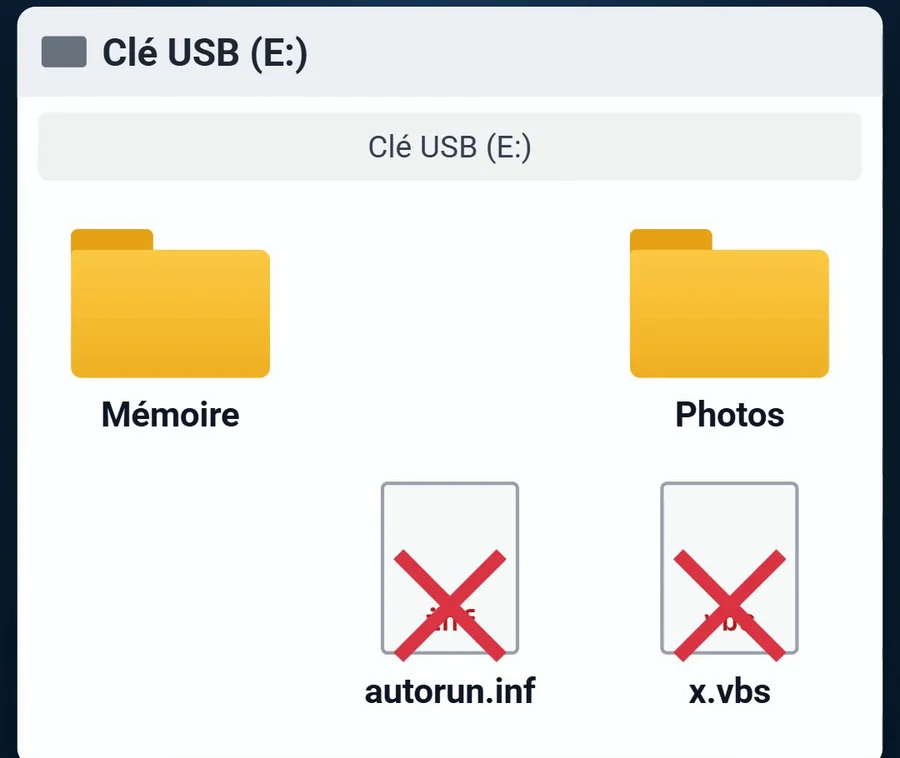
Si vous ne voyez pas la fin des noms de fichiers (.vbs, .exe…), dans l’Explorateur, ouvrez le menu « Affichage » et cochez « Extensions de noms de fichiers ». En cas de doute sur un fichier, ne l’ouvrez pas : déplacez-le plutôt dans un dossier à part et faites-le analyser.
4. Vérifiez votre ordinateur
C’est l’étape que tout le monde oublie. Si vous avez cliqué sur un raccourci, le virus s’est peut-être installé sur l’ordinateur. Dans ce cas, il recommencera avec la prochaine clé, même parfaitement propre.
- Ouvrez le Gestionnaire des tâches (Ctrl + Maj + Échap). Dans l’onglet « Processus », si vous voyez Microsoft Windows Based Script Host (wscript.exe) alors que vous n’utilisez aucun script, faites un clic droit puis « Fin de tâche ».
- Dans l’onglet « Applications de démarrage », désactivez toute entrée inconnue qui lance un fichier .vbs ou wscript.
- Tapez shell:startup dans la barre d’adresse de l’Explorateur et supprimez les fichiers .vbs ou .lnk suspects qui s’y trouvent.
- Lancez enfin une analyse complète de l’ordinateur avec un antivirus à jour. Certains de ces virus s’inscrivent aussi dans le registre de Windows : l’antivirus s’en charge mieux qu’une modification à la main.
💬 Vous n’êtes pas sûr de ce que vous voyez ? Écrivez-nous sur WhatsApp avec une capture d’écran, on vous dit quoi supprimer.
Pour que ça ne recommence pas
Ce virus voyage de clé en clé : un seul ordinateur infecté au cyber ou au bureau suffit à contaminer toutes les clés qui passent. Quelques réflexes limitent la casse :
- ne cliquez jamais sur un raccourci présent sur une clé : ouvrez vos dossiers depuis l’Explorateur ;
- affichez les extensions de fichiers, pour repérer un « Photos.exe » ou un « Photos.vbs » déguisé en dossier ;
- gardez une copie de vos fichiers importants ailleurs que sur la clé (sur l’ordinateur ou dans le cloud) ;
- utilisez un antivirus qui analyse chaque clé dès qu’elle est branchée, avant même que vous l’ouvriez.
Windows Defender, l’antivirus intégré à Windows, détecte une partie de ces virus s’il est activé et à jour. Un antivirus complet comme Kaspersky va plus loin : il analyse automatiquement les clés et disques externes au moment où vous les branchez, et bloque le programme caché avant qu’il ne se lance. Chez Presellia, on le propose en licence officielle d’un an, payable en Mobile Money. Pour choisir le nombre d’appareils, voyez notre guide d’achat Kaspersky.
Questions fréquentes
Mes fichiers sont-ils perdus quand ils deviennent des raccourcis ?
Non. Dans la grande majorité des cas, ils sont seulement cachés. La commande attrib -h -r -s /s /d suivie de la lettre de la clé les fait réapparaître sans rien effacer.
Faut-il formater la clé USB ?
Pas avant d’avoir récupéré vos fichiers : le formatage les effacerait. Une fois vos données copiées ailleurs, formater la clé est une bonne façon de repartir sur une clé propre.
La commande attrib supprime-t-elle le virus ?
Non. Elle rend vos fichiers visibles, c’est tout. Il faut ensuite supprimer les raccourcis et les fichiers suspects de la clé, puis vérifier l’ordinateur avec un antivirus.
Pourquoi le problème revient-il à chaque fois ?
Parce que l’ordinateur lui-même est infecté : il recontamine chaque clé branchée. Nettoyez le démarrage de Windows et lancez une analyse complète avec un antivirus à jour.
Ça marche aussi pour une carte SD ou un disque dur externe ?
Oui. Le virus agit de la même façon sur tout support amovible, et la commande fonctionne avec la lettre de ce support.
Besoin d'aide ?Une étape ne se passe pas comme prévu ? Écrivez-nous, l'équipe Presellia vous répond et vous guide jusqu'au bout.