Si vous venez d’acheter Microsoft 365 Famille et que vous cherchez comment l’activer et l’installer en 5 minutes, vous avez fait le bon calcul. En effet, pouvoir équiper jusqu’à 6 personnes avec chacune 1 To de stockage OneDrive privé pour ce prix-là, c’est honnêtement imbattable.
Pourtant, au support technique de Presellia, je vois passer tous les jours les mêmes messages de clients un peu perdus au moment d’activer leur clé. C’est tout à fait normal : le site de Microsoft n’est pas toujours très intuitif. Mais rassurez-vous, il n’y a rien d’insurmontable. Je vous ai préparé un guide rapide et sans jargon pour plier l’installation en moins de 5 minutes chrono.
Et vous allez le voir, c’est extrêmement simple.
📌 Sommaire de ce guide :
- Étape préliminaire : Obtenir votre licence Microsoft 365 Famille
- Étape 1 : Préparez votre compte Microsoft
- Étape 2 : Activez votre code produit sur setup.office.com
- Étape 3 : Téléchargez et installez vos applications
- Étape 4 : Invitez vos proches (le partage de licence)
- Le petit plus : Premiers pas avec Copilot dans Microsoft 365
- Quelques conseils supplémentaires pour votre abonnement
- FAQ : Réponses à vos questions fréquentes
Notre guide résumé en vidéo :
Étape préliminaire : Comment obtenir, activer et installer Microsoft 365 Famille
Avant de démarrer l’activation, vous devez disposer d’une clé de licence valide.
Si vous n’avez pas encore acheté votre licence ou si vous cherchez le meilleur rapport qualité-prix dans les pays francophones, je vous conseille d’opter pour la boutique de Presellia. Elle propose la licence officielle avec une livraison automatique par e-mail en quelques secondes, une garantie satisfait ou remboursé de 30 jours, ainsi qu’un support client réactif en français (par e-mail et WhatsApp).
Étape 1 : Préparez votre compte Microsoft
Pour commencer, il vous faut un compte Microsoft gratuit (ce compte sera lié à votre licence à vie).
Rendez-vous sur la page officielle : account.microsoft.com.
Vous avez déjà un compte ? (adresse @outlook.com, @hotmail.com, @msn.com ou un ancien identifiant Skype) → Connectez-vous simplement. Il se peut même que votre navigateur vous connecte automatiquement.
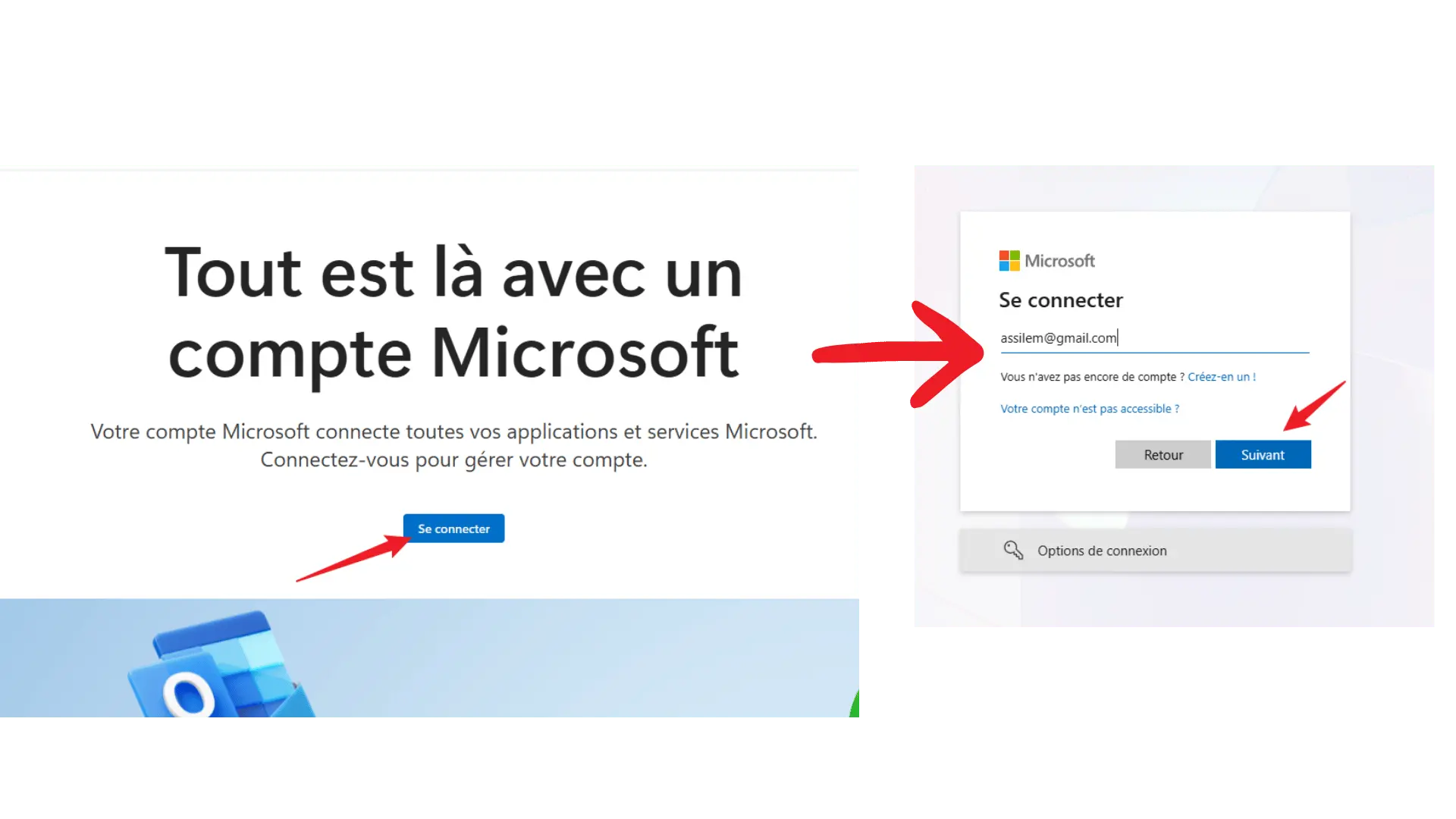
Vous n’avez pas encore de compte ? → Cliquez sur Créer un compte, renseignez votre adresse e-mail habituelle (Gmail, Yahoo, etc.) et suivez les instructions. Un code de vérification vous sera envoyé par e-mail.
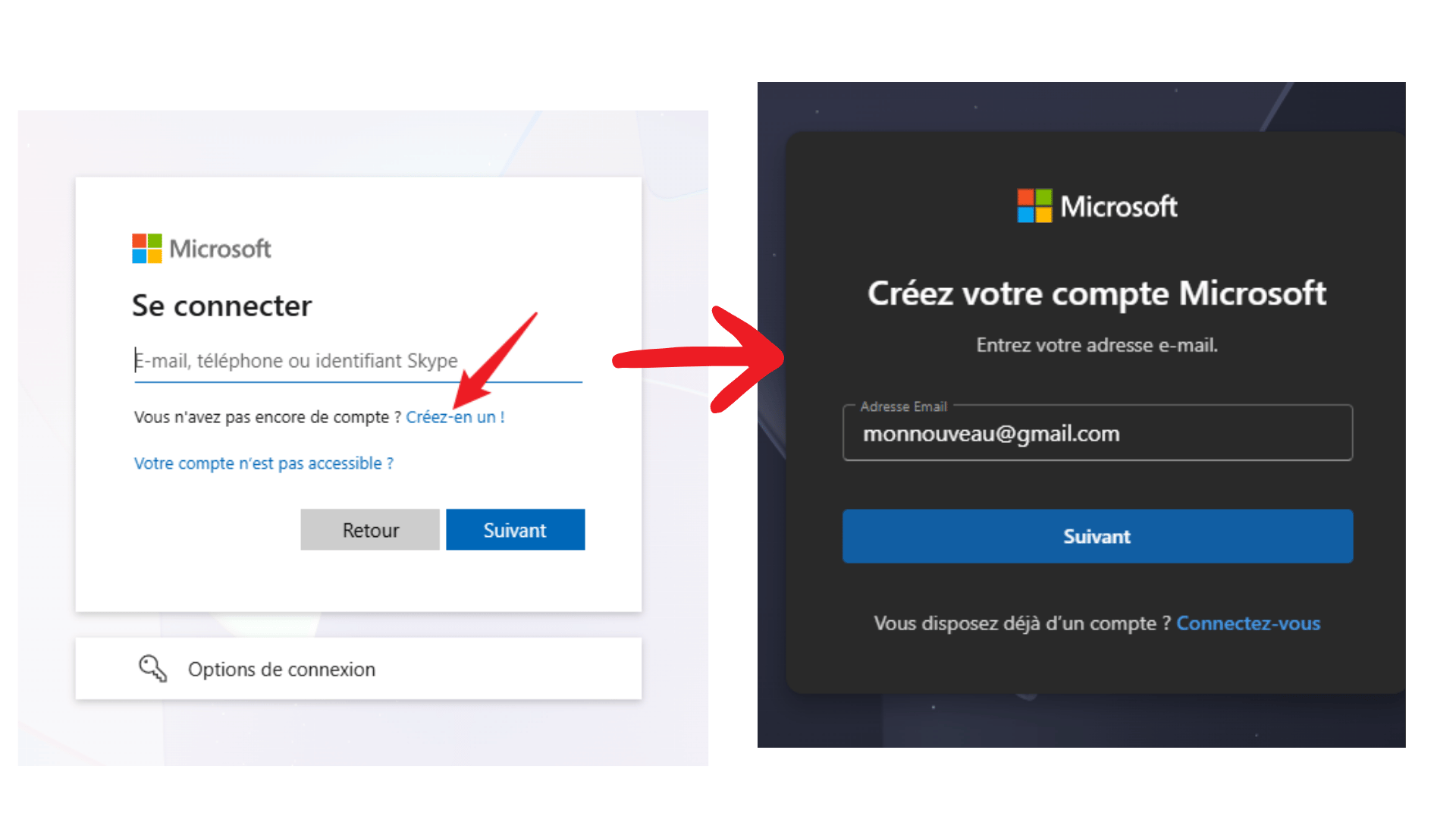
💡 Note importante : Notez précieusement l’adresse e-mail de ce compte. C’est à cette adresse que votre licence Microsoft 365 sera liée à vie.
Étape 2 : Activez votre code produit sur setup.office.com
Une fois connecté à votre compte Microsoft, ouvrez un nouvel onglet et rendez-vous sur la page officielle d’activation : setup.office.com.
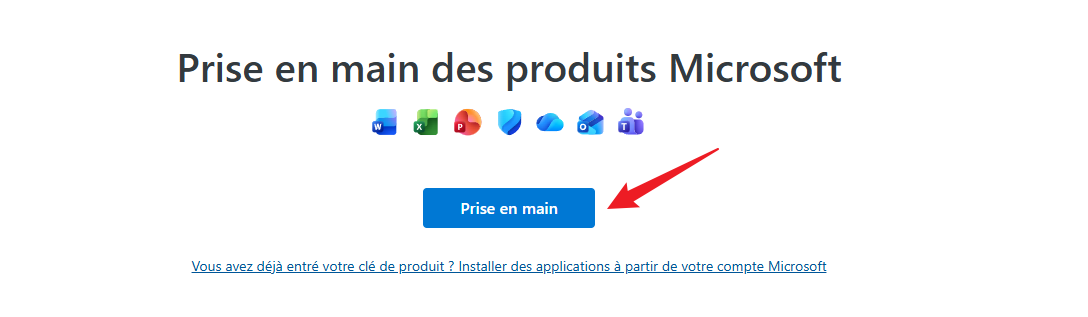
Vérifiez que l’adresse e-mail affichée en haut à droite correspond bien à celle de l’étape 1. Entrez votre clé de licence de 25 caractères reçue par e-mail dans les cases prévues.
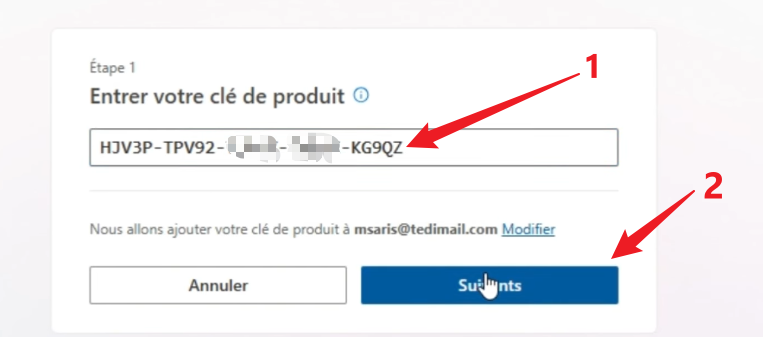
Sélectionnez votre pays et votre langue, puis validez. Cliquez sur Suivant, puis sur Échanger.
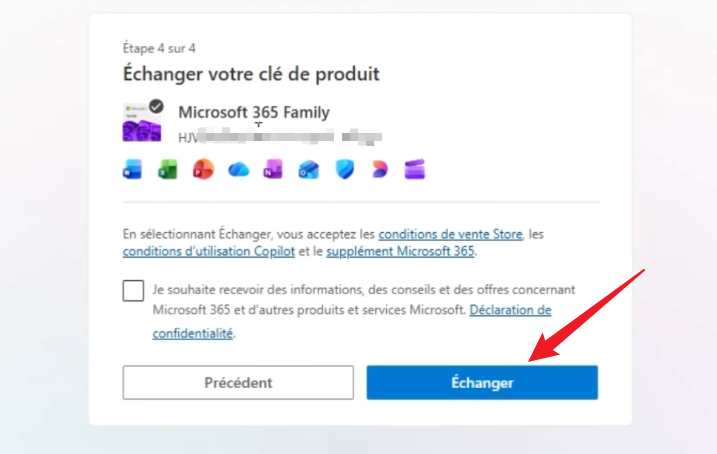
⚠️ Astuce régionale : En fonction de l’origine de votre clé de licence, il pourrait vous falloir un VPN gratuit connecté durant 1 minute, uniquement le temps de cliquer sur valider. Une fois la clé enregistrée, vous pourrez l’éteindre et l’oublier définitivement.
✅ Et voilà ! Votre licence est désormais liée à votre compte Microsoft.
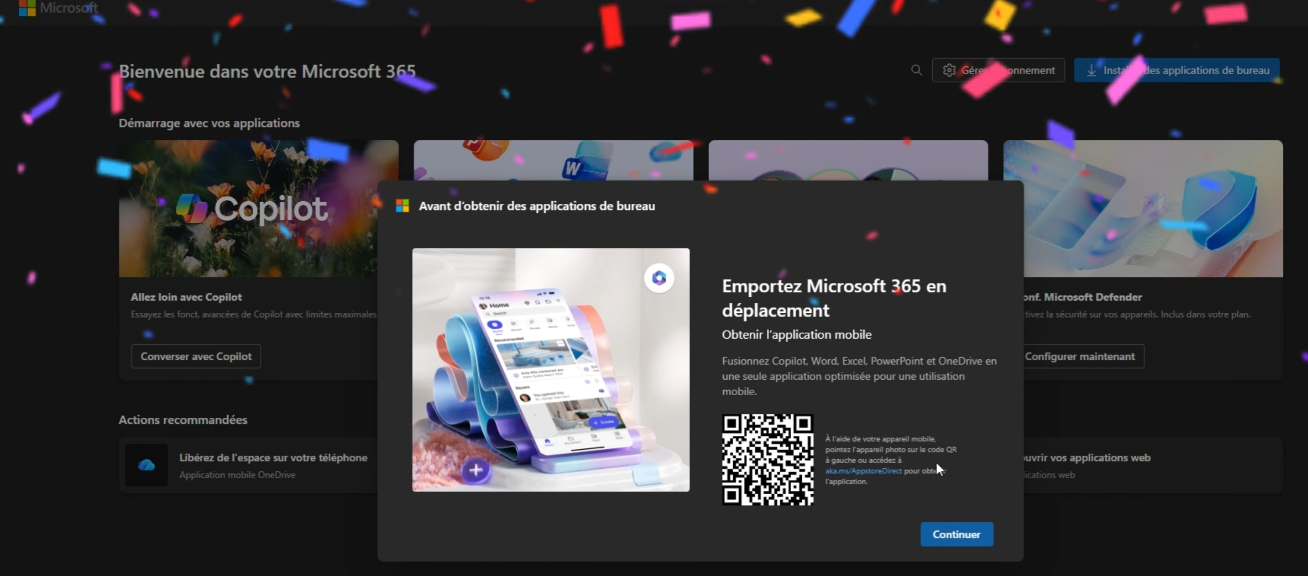
Étape 3 : Téléchargez et installez vos applications
Le plus dur est derrière vous. Pour installer les applications de la suite Office (Word, Excel, PowerPoint, Outlook) sur votre machine :
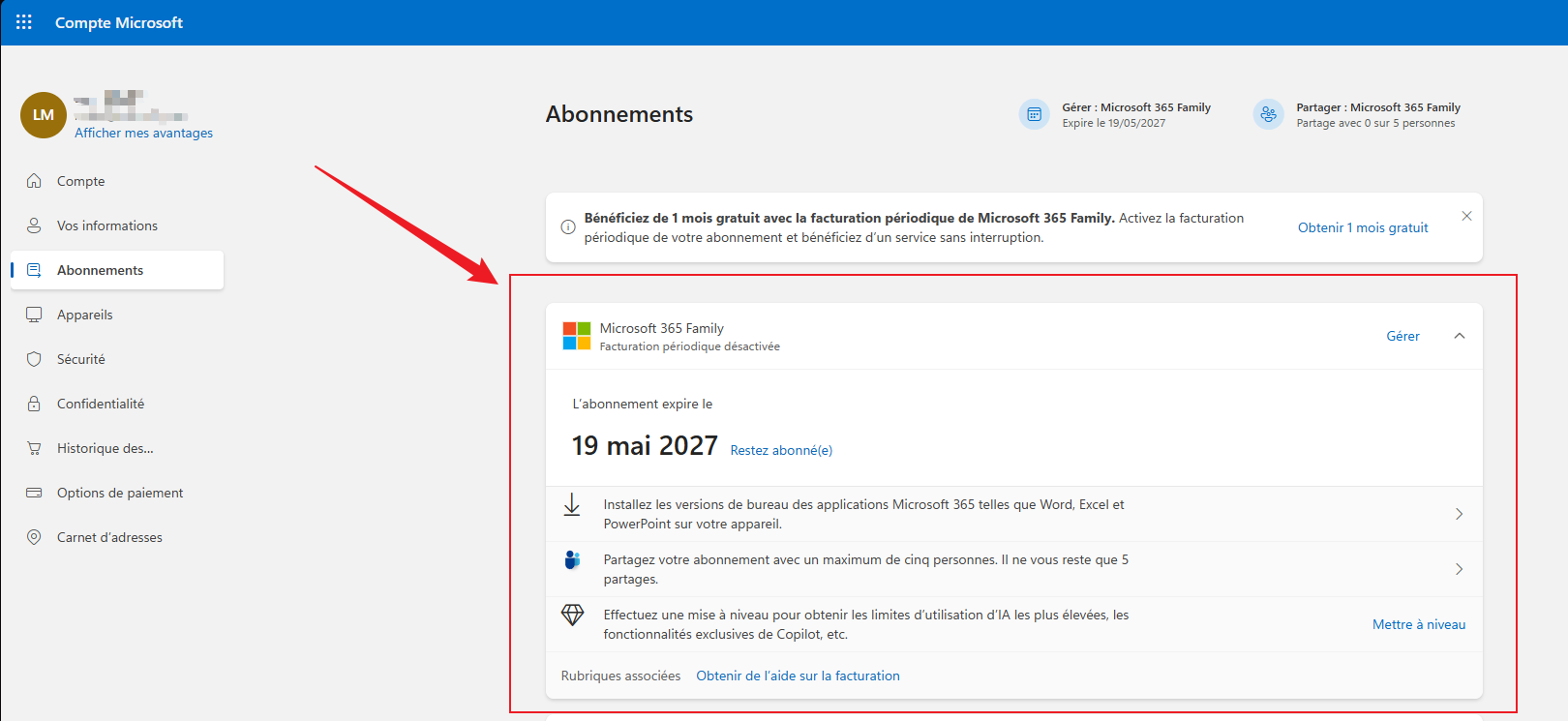
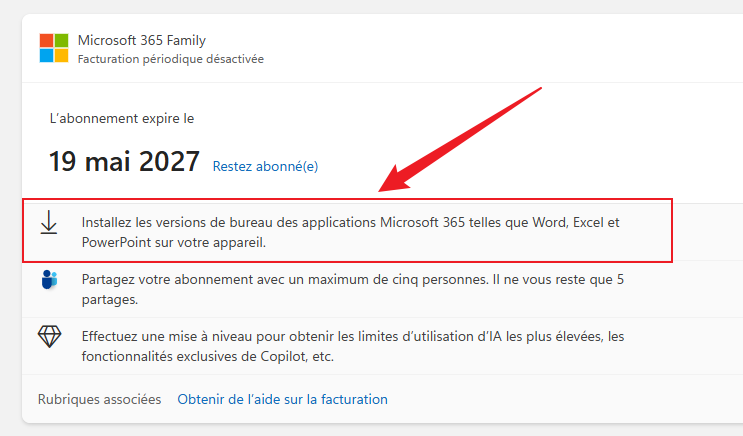
- Allez dans la rubrique Services et abonnements de votre compte Microsoft en vous connectant sur account.microsoft.com/services.
- Vous devez y voir apparaître votre abonnement Microsoft 365 Famille actif. Cliquez sur le bouton Installer.
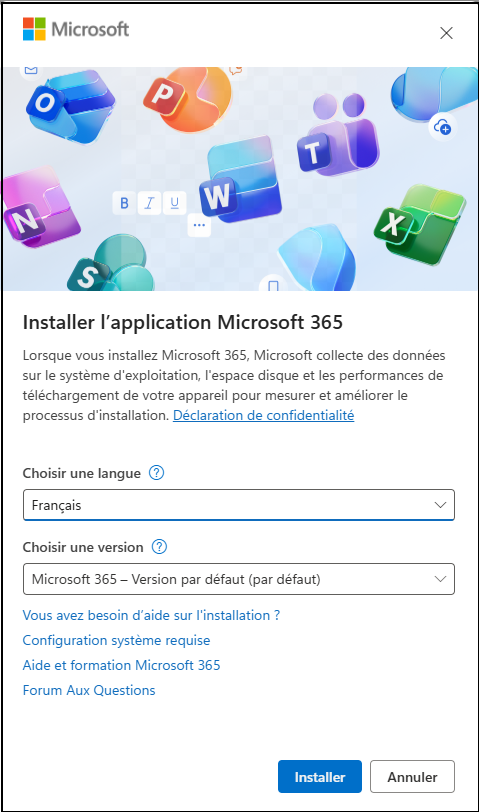
- Conservez les choix par défaut (langue et version standard) et cliquez de nouveau sur Installer dans la fenêtre contextuelle.
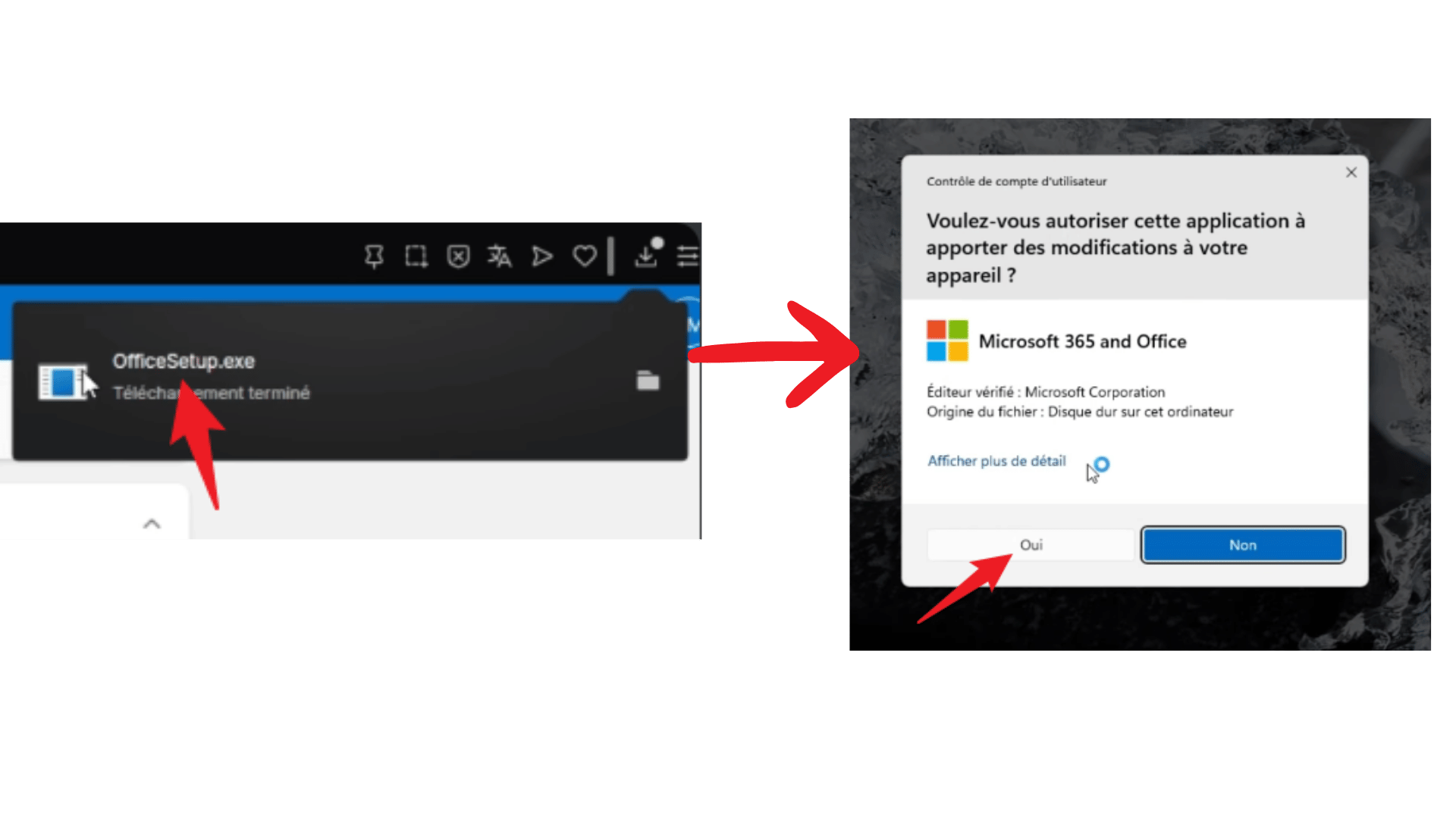
- Un petit fichier se télécharge. Une fois le téléchargement terminé, ouvrez-le : l’installation automatique démarre en arrière-plan et s’occupe de tout.
- À la fin de l’installation, ouvrez Word ou Excel. Une fenêtre vous invitera à vous connecter. Saisissez les identifiants de votre compte Microsoft de l’Étape 1. Vos applications sont prêtes à l’emploi et activées !
Étape 4 : Invitez vos proches (le partage de licence)
C’est le gros point fort de cette formule : vous pouvez partager vos accès avec 5 personnes de votre choix (famille, amis ou collaborateurs).
Chacun des 6 utilisateurs au total bénéficie d’un accès complet à la suite Office sur 5 appareils en simultané, et de son propre espace de stockage OneDrive de 1 To totalement privé et cloisonné. Personne ne peut voir les fichiers des autres.
Pour partager votre abonnement :
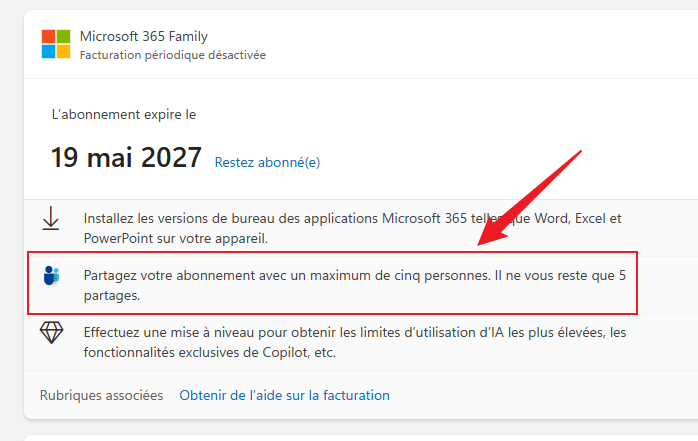
- Connectez-vous sur votre compte Microsoft, rubrique Partager l’abonnement.
- Cliquez sur Démarrer le partage. Vous pouvez soit copier un lien d’invitation à envoyer par SMS/WhatsApp, soit saisir directement l’adresse e-mail de votre proche.
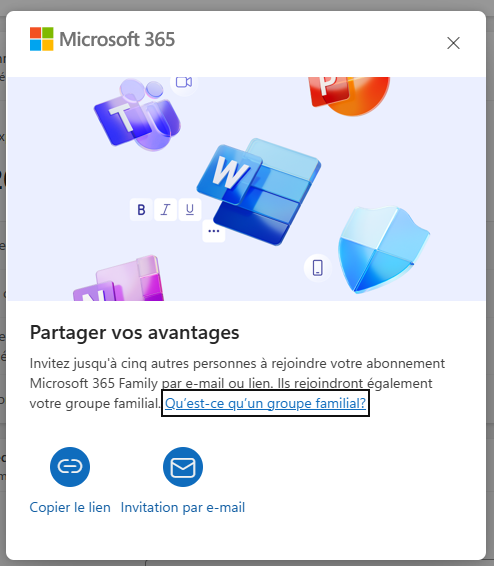
Du côté de votre invité : Il lui suffit de cliquer sur le lien reçu, de se connecter avec son propre compte Microsoft et d’accepter l’invitation pour pouvoir installer Office de son côté, exactement comme décrit à l’Étape 3.
Le petit plus : Premiers pas avec Copilot dans Microsoft 365
Microsoft a intégré son outil d’intelligence artificielle, Copilot, directement dans ses applications. Si vous ne l’avez pas encore testé, je vous conseille de cliquer sur sa petite icône colorée en haut à droite de Word ou Excel. C’est assez bluffant :
- Dans Word : Demandez à Copilot de rédiger un premier brouillon de courriel professionnel, de résumer un document de 20 pages en 3 puces clés ou d’améliorer la tournure d’un paragraphe existant.
- Dans Excel : Utilisez des commandes en langage naturel pour analyser des tableaux de données, générer des graphiques ou appliquer des formules complexes sans avoir à les apprendre par cœur.
- Dans le navigateur (Edge ou Copilot Web) : Connectez-vous avec votre compte Microsoft 365 pour bénéficier d’une recherche enrichie, d’un assistant de chat et de la génération d’images gratuite.
Ça fait gagner un temps fou au quotidien, je vous encourage vivement à commencer à explorer ces fonctionnalités !
Quelques conseils supplémentaires pour votre abonnement
- Sauvegarde automatique : Activez la sauvegarde automatique dans Word et Excel pour que vos documents soient enregistrés en temps réel sur votre OneDrive. Fini la peur de perdre son travail en cas de coupure de courant.
- Travail hors ligne : Vos applications s’exécutent localement sur votre ordinateur. Vous n’avez pas besoin d’être connecté à Internet en permanence pour les utiliser. Une connexion mensuelle suffit pour valider la licence.
- Sécurité de votre compte : Je vous conseille d’activer la double authentification (via l’application Microsoft Authenticator) sur votre compte Microsoft pour sécuriser votre stockage OneDrive et vos accès de façon optimale.
En suivant ce tutoriel pas à pas, vous savez désormais comment installer et activer Microsoft 365 Famille pour toute votre tribu en un temps record.
FAQ : Réponses à vos questions fréquentes
Mes proches voient-ils mes fichiers si je partage l’abonnement ?
Non. Chaque personne invitée a son propre compte Microsoft, son propre espace de stockage OneDrive de 1 To privé et ses fichiers personnels — rien n’est mélangé.
Puis-je l’utiliser sur mon téléphone et ma tablette ?
Oui. Chaque utilisateur peut installer Office sur jusqu’à 5 appareils en simultané (PC, Mac, iOS, Android).
Quelle est la différence entre Microsoft 365 et Office « classique » ?
Microsoft 365 est un abonnement : les applications restent toujours à jour, incluent 1 To de stockage OneDrive et intègrent l’IA Copilot. Office classique est une version perpétuelle figée, sans cloud.
Comment renouveler mon abonnement ?
L’abonnement dure 12 mois. Il vous suffit d’acheter une nouvelle clé sur la boutique de Presellia avant l’échéance et de la saisir sur setup.office.com pour ajouter 12 mois supplémentaires à votre abonnement actuel sans interruption de service.