
Vous venez d’acquérir une licence officielle pour équiper votre foyer, mais une question technique vous tracasse. Comment partager abonnement microsoft 365 avec vos proches sans risquer de mélanger vos documents personnels ? En effet, l’idée de regrouper toute sa famille sous un seul et même abonnement peut faire craindre une fusion involontaire des fichiers. Pourtant, Microsoft a conçu une solution d’une étanchéité absolue et d’une simplicité déconcertante.
Ainsi, grâce à ce guide complet rédigé par notre équipe support, je vous propose de vous accompagner pas à pas pour configurer votre partage en moins de 5 minutes. De ce fait, en suivant ces étapes claires, chacun de vos 5 invités bénéficiera de ses propres applications Office et de son espace cloud individuel sécurisé, sans aucun surcoût.
📌 Sommaire de ce guide :
- 1. Pourquoi le partage familial de Microsoft 365 est-il la meilleure affaire ?
- 2. Étape 1 : Accéder à votre espace de gestion d’abonnement
- 3. Étape 2 : Envoyer une invitation de partage (E-mail ou WhatsApp)
- 4. Étape 3 : Comment vos invités activent leur accès gratuit
- FAQ : Réponses aux blocages et questions de confidentialité
Pour commencer, je vous invite à visionner notre tutoriel vidéo complet. Il vous montre en direct chaque écran du processus de partage familial pour vous garantir un démarrage sans aucune hésitation technique.
1. Pourquoi le partage familial de Microsoft 365 est-il la meilleure affaire ?
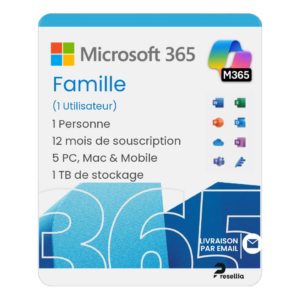
Lorsque vous optez pour la version Famille, vous ne achetez pas seulement un logiciel pour vous-même. En effet, cette formule vous donne le droit d’équiper jusqu’à 6 personnes au total sous le même toit ou dans votre entourage. De ce fait, chaque membre bénéficie d’une installation complète de Word, Excel, PowerPoint et Outlook sur ses propres appareils (PC, Mac, tablettes et smartphones).
C’est pourquoi, sur le plan financier, cette solution s’impose comme la plus économique du marché. Pour en profiter pleinement, je vous conseille vivement d’acquérir une licence officielle Microsoft 365 Famille sur la boutique de confiance de Presellia. Ainsi, vous recevrez instantanément votre clé d’activation saine et garantie par e-mail.
🔒 Confidentialité 100% garantie : Sachez que le partage d’abonnement est totalement étanche. Chaque utilisateur invité doit se connecter avec son propre compte Microsoft personnel. Par conséquent, vos documents Word, vos e-mails et votre espace cloud onedrive individuel de 1 To restent strictement privés. L’administrateur de l’abonnement ne peut en aucun cas y accéder.
2. Étape 1 : Accéder à votre espace de gestion d’abonnement
Dès que votre licence principale est activée sur votre propre compte Microsoft, la configuration du partage peut commencer. Pour ce faire, ouvrez votre navigateur internet et rendez-vous sur le site officiel de gestion des comptes Microsoft.
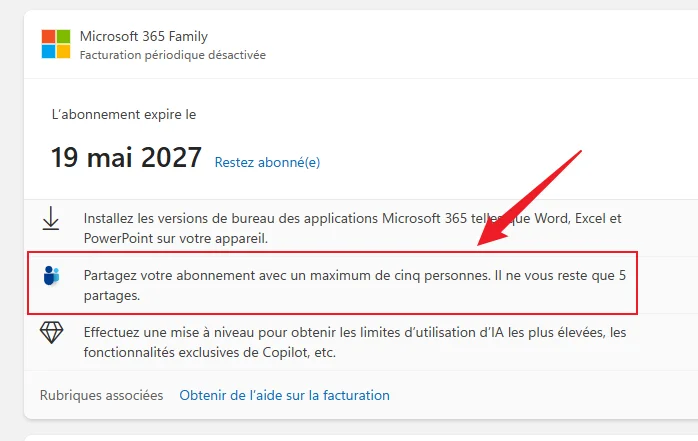
Connectez-vous à l’aide de vos identifiants administrateurs. Dirigez-vous ensuite dans le menu supérieur, cliquez sur l’onglet Services et abonnements, puis localisez votre abonnement Microsoft 365 Famille actif avant de cliquer sur le lien Gérer le partage.
3. Étape 2 : Envoyer une invitation de partage (E-mail ou WhatsApp)
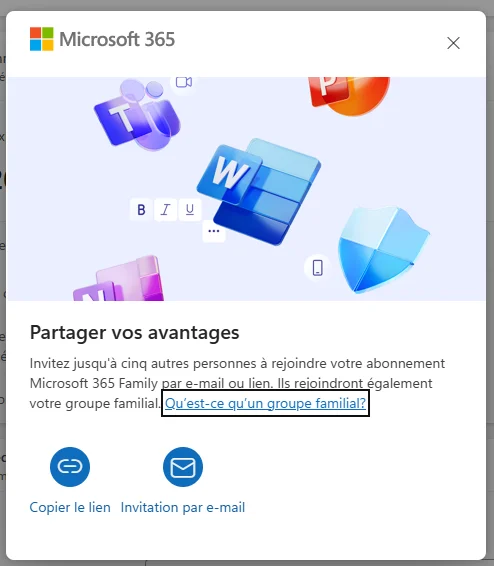
Une fois sur la page dédiée à la gestion de vos membres, vous disposez de deux méthodes d’invitation très flexibles. Cliquez tout d’abord sur le bouton Partager l’abonnement pour ouvrir la fenêtre de configuration.
Précisons que Microsoft vous propose alors deux options distinctes pour transmettre l’invitation famille microsoft :
Option A — Inviter par e-mail : Saisissez simplement l’adresse de messagerie de votre proche. Le système lui enverra automatiquement un courriel officiel contenant le bouton d’acceptation.
Option B — Inviter via un lien : Cliquez sur Créer un lien pour générer une URL de partage unique. Cette option est extrêmement pratique, car elle vous permet de copier le lien et de l’envoyer directement à votre proche par WhatsApp, SMS ou toute autre messagerie instantanée.
⚠️ Conseil de sécurité de l’administrateur : N’envoyez le lien d’invitation qu’à des personnes de confiance. Chaque lien généré ne peut être utilisé que par un seul membre famille microsoft account à la fois pour rejoindre votre groupe.
4. Étape 3 : Comment vos invités activent leur accès gratuit
Dès la réception du lien ou du courriel d’invitation, l’action bascule du côté de votre invité. La procédure d’authentification s’effectue en trois clics rapides et ne nécessite aucune clé de produit.
Sachez qu’il suffit à votre invité de cliquer sur le bouton Accepter l’invitation (ou d’ouvrir le lien WhatsApp reçu). Le site de Microsoft lui demandera alors de se connecter avec son propre compte personnel (ou d’en créer un gratuitement s’il n’en possède pas encore).
Ensuite, le système valide l’association. Votre proche verra s’afficher un message confirmant qu’il a rejoint le groupe familial avec succès. Il lui suffit alors de cliquer sur Installer les applications pour télécharger la suite Office officielle directement sur ses appareils.
✅ C’est prêt ! Le partage est parfaitement opérationnel. Votre invité dispose désormais de sa propre suite Office activée légalement et de son espace cloud onedrive individuel de 1 To indépendant pour stocker ses photos et documents en toute sécurité.
FAQ : Réponses aux blocages et questions de confidentialité
Comment partager son abonnement Microsoft 365 Famille ?
Pour partager abonnement microsoft 365, l’administrateur doit se connecter sur account.microsoft.com, aller dans Services et abonnements, puis cliquer sur Gérer le partage. Il peut ensuite envoyer une invitation par e-mail ou générer un lien unique à envoyer par WhatsApp à ses proches.
Est-ce que les membres de ma famille voient mes fichiers OneDrive ?
Non, absolument pas. Chaque invitation famille microsoft crée un espace cloud onedrive individuel de 1 To totalement isolé. Vos fichiers, photos et documents restent strictement personnels et invisibles pour l’administrateur ou les autres membres du groupe.
Comment accepter une invitation de partage Microsoft 365 ?
Il suffit à l’invité d’ouvrir le courriel reçu ou de cliquer sur le lien d’invitation partagé. Le système lui demandera de se connecter avec son propre compte Microsoft personnel pour lier l’accès gratuit, puis de lancer le téléchargement de la suite Office sans aucune saisie de clé.
Combien d’appareils peut-on connecter avec Microsoft 365 Famille ?
Chaque membre invité (jusqu’à 5 personnes en plus de l’administrateur) peut installer et activer les applications Office sur un nombre illimité d’appareils, et se connecter simultanément sur 5 appareils (PC, Mac, tablette et smartphone) en même temps.