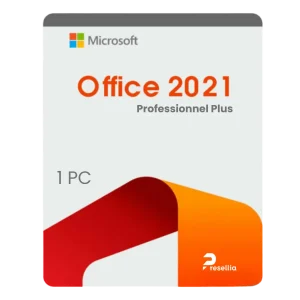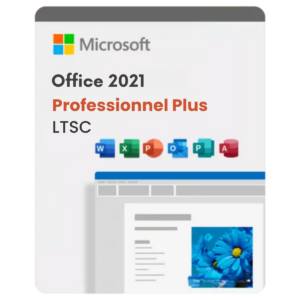
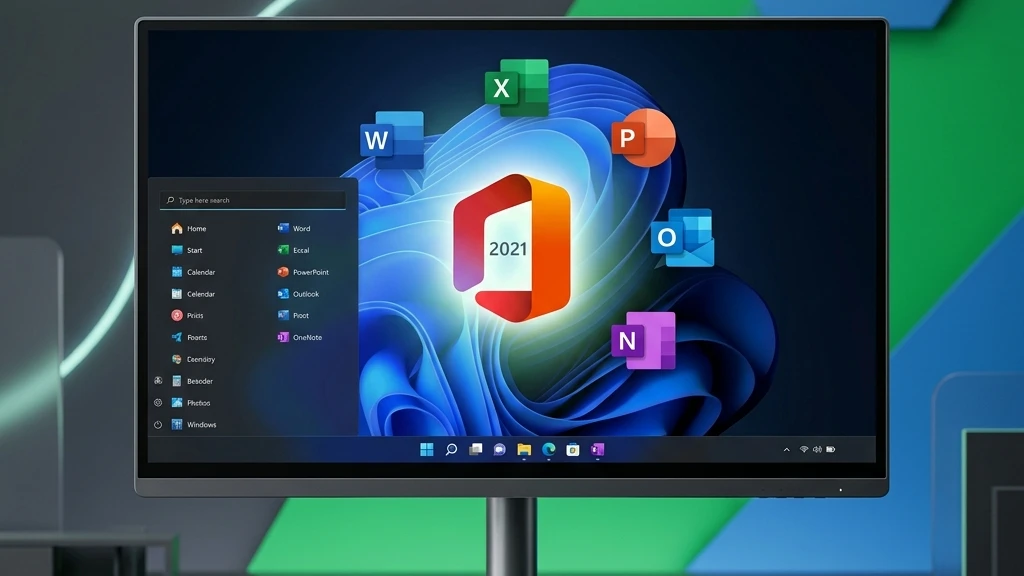
Posséder une suite bureautique fiable est la clé de voûte de toute productivité réussie. En effet, que vous deviez rédiger des rapports complexes sur Word, analyser des données financières sur Excel ou concevoir une présentation mémorable sur PowerPoint, Microsoft Office 2021 s’impose comme la référence incontournable. De plus, c’est une édition particulièrement appréciée car elle fonctionne sous forme de licence perpétuelle : vous payez une seule fois, et le logiciel vous appartient à vie, sans aucun abonnement contraignant.
Pourtant, j’ai souvent remarqué au support technique de Presellia que de nombreux utilisateurs se sentent intimidés par la procédure de déploiement. Entre le téléchargement de l’image disque, la désinstallation des anciens résidus et la saisie de la clé de licence, il est facile de s’y perdre. C’est pourquoi je vous ai préparé ce guide complet, ultra-détaillé et rédigé sans aucun jargon technique. En suivant ces cinq étapes très simples, je vous garantis que vous saurez comment télécharger et installer Office 2021 sur Windows en moins de 10 minutes chrono.
📌 Sommaire de ce guide :
- Étape 1 — Obtenir votre clé officielle Office 2021
- Étape 2 — Nettoyer votre PC (Désinstallation des anciennes versions)
- Étape 3 — Télécharger l’image disque officielle (.IMG) d’Office 2021
- Étape 4 — Installer la suite bureautique sur Windows
- Étape 5 — Activer définitivement votre licence à vie
- FAQ — Réponses à vos questions fréquentes
Étape 1 — Obtenir votre clé officielle Office 2021
Pour commencer, sachez que l’activation d’Office nécessite impérativement une clé de produit authentique à 25 caractères. Sans cette clé, vos logiciels fonctionneront uniquement en mode lecture seule et vous ne pourrez ni écrire ni sauvegarder vos documents.
Si vous cherchez à vous équiper de manière totalement sereine et au meilleur prix, je vous conseille vivement de vous tourner vers la boutique en ligne de Presellia. Elle propose des licences officielles à vie de Microsoft Office 2021 Professionnel Plus livrées automatiquement par e-mail en quelques secondes, accompagnées d’une garantie totale satisfait ou remboursé de 30 jours et d’une assistance réactive 7j/7 en français.
Étape 2 — Nettoyer votre PC (Désinstallation des anciennes versions)
C’est en réalité l’étape la plus négligée, et pourtant la cause numéro un de tous les échecs d’activation. En effet, de nombreux ordinateurs neufs sont livrés avec une version d’essai préinstallée de Microsoft 365. Si vous tentez d’installer Office 2021 par-dessus, des conflits de licences vont bloquer l’activation.
⚠️ Attention : Vous devez impérativement désinstaller toute version existante d’Office (Office 365, ancienne version 2016 ou 2019) avant de lancer l’installation. N’ayez aucune crainte : cette désinstallation ne supprimera absolument pas vos documents ou fichiers Excel existants.
Pour faire place nette :
- Ouvrez le menu démarrer et tapez « Panneau de configuration ».
- Cliquez sur « Désinstaller un programme » (sous la catégorie Programmes).
- Recherchez dans la liste toute ligne mentionnant Microsoft Office ou Microsoft 365.
- Faites un clic droit dessus et sélectionnez « Désinstaller », puis suivez la procédure automatique.
- Une fois l’opération terminée, **redémarrez impérativement votre ordinateur** pour nettoyer le cache système.
Étape 3 — Télécharger l’image disque officielle (.IMG) d’Office 2021
Pour vous prémunir de toute infection par des logiciels malveillants présents sur des sites de téléchargement douteux, je vous conseille de récupérer le fichier d’installation exclusivement depuis les serveurs officiels sécurisés de Microsoft.
Le lien direct de l’image disque officielle en version française et d’architecture 64 bits (recommandée pour la quasi-totalité des ordinateurs récents) est le suivant :
📥 Télécharger l’image disque officielle Microsoft Office 2021 (.IMG)
Sachez que ce fichier pèse environ 4,7 Go. C’est pourquoi je vous recommande de vous connecter à un réseau internet stable et haut débit pour éviter toute interruption au cours de la récupération.
Étape 4 — Installer la suite bureautique sur Windows
Une fois le fichier téléchargé dans votre dossier habituel, l’installation est d’une simplicité enfantine grâce aux fonctionnalités modernes de Windows 10 et Windows 11. Suivez ces étapes très claires :
- Double-cliquez sur le fichier image disque téléchargé (son nom ressemble à `ProPlus2021Retail.img`).
- Windows va automatiquement « monter » le fichier comme s’il s’agissait d’un lecteur DVD virtuel. Vous devriez voir s’ouvrir un dossier contenant plusieurs fichiers.
- Double-cliquez sur le fichier nommé `Setup.exe` (avec l’icône rouge d’installation Microsoft).
- Une fenêtre de progression s’affiche à l’écran. L’installation s’effectue alors silencieusement en tâche de fond. Vous pouvez continuer à utiliser votre PC.
- Attendez patiemment la fin de la barre de progression. Un message d’accueil confirmant que **« Office est installé »** s’affichera à l’écran.
💡 Astuce de pro : Si le double-clic sur le fichier `.img` ne fonctionne pas, faites simplement un clic droit sur le fichier, puis sélectionnez l’option **« Monter »** dans le menu contextuel. Windows s’occupera d’émuler le lecteur virtuel.
Étape 5 — Activer définitivement votre licence à vie
Et voilà ! Vos applications bureautiques sont bien installées sur votre machine. Il ne vous reste plus qu’à lier votre clé pour finaliser l’activation :
- Cliquez sur le bouton Démarrer et ouvrez l’application Word (ou Excel, cela n’a pas d’importance).
- Une fenêtre contextuelle d’accueil Microsoft va apparaître à l’écran.
- Recherchez et cliquez sur le lien intitulé « Entrer une clé de produit » (situé en bas).
- Saisissez les 25 caractères de la clé d’activation reçue de Presellia (au format `XXXXX-XXXXX-XXXXX-XXXXX-XXXXX`).
- Cliquez sur « Activer ». Microsoft va contacter ses serveurs d’autorisation pour valider la licence.
Pour vérifier que tout s’est déroulé à la perfection, ouvrez un document vierge dans Word. Cliquez ensuite sur l’onglet Fichier (en haut à gauche) puis sur Compte (dans la colonne de gauche). Vous devez voir apparaître la mention rassurante : « Produit activé — Microsoft Office Professionnel Plus 2021 » en couleur contrastée.
✅ Et voilà, le tour est joué ! Votre ordinateur est désormais équipé d’une suite bureautique officielle, légale, active à vie, exempte de virus et qui ne vous demandera plus jamais de frais mensuels de renouvellement.
Besoin d’une clé de licence ou d’aide ?
Si vous n’avez pas encore acheté votre clé de licence ou si vous rencontrez le moindre blocage lors de l’installation, je vous conseille de vous appuyer sur la boutique en ligne de Presellia. Son équipe offre un service client francophone de premier plan qui pourra résoudre vos blocages d’activation en quelques instants et vous envoyer une clé fonctionnelle dans la minute.
FAQ — Questions fréquentes sur Office 2021
Comment télécharger Office 2021 gratuitement avec une clé ?
Le téléchargement d’Office 2021 est entièrement gratuit depuis les serveurs CDN de Microsoft en utilisant le lien officiel .IMG fourni dans ce guide. Une fois le logiciel installé, il vous suffit de saisir votre clé à 25 caractères achetée en ligne pour l’activer définitivement.
Comment installer Microsoft Office 2021 sur Windows 11 ?
La procédure sur Windows 11 est identique à celle de Windows 10. Téléchargez simplement le fichier .IMG officiel, faites un clic droit dessus pour le monter comme un lecteur virtuel, puis double-cliquez sur le fichier Setup.exe pour lancer l’installation automatisée.
Où trouver le fichier d’installation officiel d’Office 2021 ?
Le fichier d’installation officiel est distribué directement par Microsoft sous forme d’image disque (.IMG). Vous pouvez le télécharger en toute sécurité depuis le lien officiel Microsoft CDN présent dans ce guide de support.