Acheter un nouveau logiciel pour son Mac est toujours un moment excitant. En effet, qu’il s’agisse d’optimiser votre productivité ou de créer de superbes designs, l’outil idéal change la vie. Pourtant, j’ai souvent constaté au support client de Presellia une erreur récurrente et douloureuse : l’achat d’une licence incompatible avec son système d’exploitation.
Ainsi, si votre Mac possède un système trop ancien, le logiciel refusera tout simplement de s’installer et vous aurez tout simplement perdu tu temps et de l’argent. C’est pourquoi prendre quelques secondes pour vérifier votre version de macOS est une étape absolument indispensable avant de passer commande. Heureusement, c’est une manipulation d’une simplicité enfantine. Je vous propose de découvrir les deux méthodes les plus rapides pour y parvenir.
📌 Sommaire de ce guide :
Méthode 1 — Le Menu Apple (Le raccourci le plus rapide)
C’est de loin ma méthode préférée. En effet, elle fonctionne sur absolument tous les ordinateurs Apple, des plus anciens modèles aux plus récents. Suivez simplement ces trois étapes très faciles :
- Cliquez sur la petite pomme Apple () située tout en haut à gauche de votre écran.
- Dans le menu déroulant qui s’affiche, sélectionnez la première option : « À propos de ce Mac ».
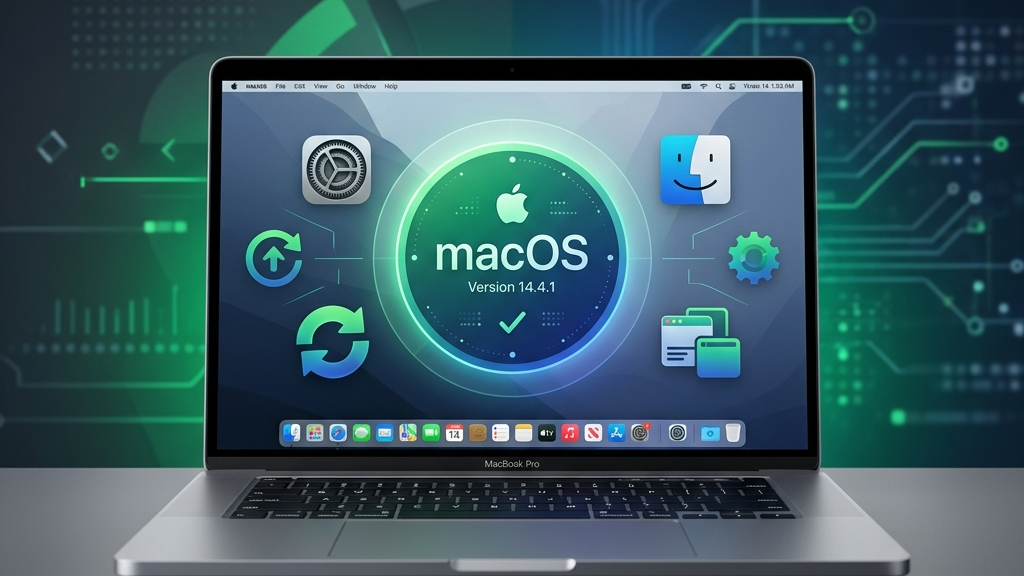
- Une petite fenêtre s’ouvre alors immédiatement au centre de votre écran. Le nom de votre système et son numéro de version y sont inscrits en grand (par exemple : macOS Sequoia 15.2).
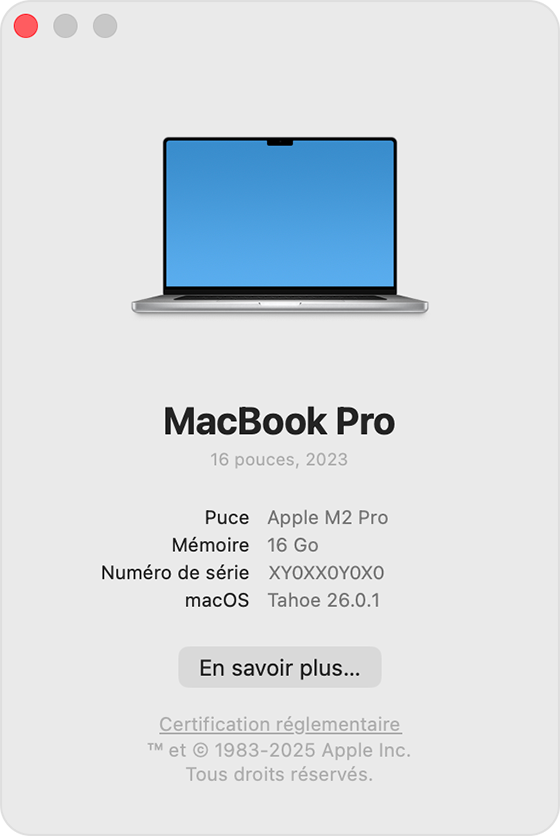
💡 Astuce de pro : Je vous conseille de noter précieusement le premier nombre entier de cette version (15, 14 ou 13). En réalité, c’est ce chiffre principal qui détermine la compatibilité avec vos futurs logiciels, et non les petits chiffres qui suivent le point.
Méthode 2 — Via les Réglages Système (Pour aller plus loin)
Depuis le lancement de macOS Ventura (version 13), Apple a complètement harmonisé l’interface de ses ordinateurs avec celle des iPhone. Ainsi, l’ancienne section « Préférences Système » est devenue « Réglages Système ». C’est une excellente alternative pour obtenir des détails plus complets sur les composants de votre machine.
Pour y accéder, suivez ces quelques étapes :
- Cliquez à nouveau sur la pomme Apple () en haut à gauche de votre écran.
- Sélectionnez l’option « Réglages Système… ».
- Dans la colonne de gauche, faites défiler légèrement et cliquez sur la ligne « Général ».
- Cliquez ensuite sur « Informations » dans le panneau de droite.
- Votre version de macOS s’affiche tout en haut, juste en dessous du nom commercial de votre Mac.
Par ailleurs, cette méthode possède un atout majeur. Elle vous affiche le type de puce de votre ordinateur (Intel ou Apple Silicon M1/M2/M3) ainsi que la quantité de mémoire RAM disponible. Ces détails matériels sont extrêmement utiles pour éviter les erreurs d’achat de suites gourmandes en ressources.
Tableau d’Équivalence : Nom vs Numéro de macOS
Les appellations de macOS peuvent parfois être déroutantes pour les utilisateurs. En effet, Apple utilise à la fois des noms de parcs naturels américains et des numéros de version. Pour vous aider à vous repérer instantanément, j’ai dressé ce tableau récapitulatif des versions de macOS les plus courantes :
| Nom Commercial | Numéro de Version | Année de Sortie |
|---|---|---|
| macOS Sequoia | 15.x | 2024 |
| macOS Sonoma | 14.x | 2023 |
| macOS Ventura | 13.x | 2022 |
| macOS Monterey | 12.x | 2021 |
| macOS Big Sur | 11.x | 2020 |
| macOS Catalina | 10.15.x | 2019 |
La Compatibilité Finale : Quelle version d’Office pour votre Mac ?
Maintenant que vous connaissez votre numéro de version, vous pouvez choisir votre logiciel en toute sécurité. Sachez que Microsoft applique une politique stricte pour sa suite Office sur Mac, appelée la règle des « trois versions majeures ». Ainsi, pour utiliser la dernière version de Microsoft Office, vous devez disposer de l’un des trois systèmes macOS les plus récents.
⚠️ Attention : Si votre Mac tourne sous un système antérieur à macOS 13 (comme Monterey, Big Sur ou Catalina), vous ne pourrez pas activer les éditions classiques d’Office 2024. C’est pourquoi je vous invite à bien vérifier ces prérequis.
Voici les quatre meilleures offres de Microsoft Office pour Mac disponibles aujourd’hui sur le marché, avec leurs critères précis d’installation :
| Logiciel Suite | macOS Minimum Requis | Avantage de l’Édition |
|---|---|---|
| Office 2021 Standard Mac | macOS 12 (Monterey) | Perpétuelle — sans création de compte Microsoft requise (activation locale) |
| Office 2024 Standard Mac | macOS 13 (Ventura) | Perpétuelle — sans création de compte Microsoft requise |
| Office 2021 Home & Business Mac | macOS 14 (Sonoma) | Perpétuelle — liaison directe à votre compte Microsoft |
| Office 2024 Home & Business (PC/Mac) | macOS 15 (Sequoia) | Perpétuelle — la suite moderne liée à votre compte personnel |
Que faire si votre macOS est trop ancien ?
Rassurez-vous, tout n’est pas perdu. En effet, si votre ordinateur est trop ancien pour accepter les dernières versions d’Office, deux solutions s’offrent à vous :
- Mettre à jour gratuitement votre Mac : Apple propose gratuitement les mises à niveau majeures. Allez dans Réglages Système > Général > Mise à jour de logiciels. Si votre ordinateur est éligible, la version supérieure vous sera immédiatement proposée.
- Opter pour la version Office Standard : C’est la solution la plus simple si vous possédez un Mac plus ancien. En effet, l’édition Office 2021 Standard pour Mac fonctionne à merveille dès macOS 12 (Monterey).
En réalité, choisir le bon canal vous évite de devoir remplacer prématurément une machine matérielle en parfait état de fonctionnement.
Besoin d’un conseil personnalisé ?
Si après avoir effectué ces vérifications, vous conservez un doute sur la compatibilité de votre ordinateur, je vous conseille vivement d’opter pour la sécurité. Ne prenez pas le risque de faire une erreur. Contactez-nous simplement via notre support client par WhatsApp ou par e-mail. L’équipe réactive de Presellia se fera un immense plaisir de vous guider en moins d’une heure vers la version parfaitement adaptée à votre équipement.
FAQ — Questions fréquentes sur macOS
Comment connaître la version de son Mac gratuitement ?
La procédure est entièrement gratuite et intégrée à votre système. Cliquez simplement sur le menu Pomme en haut à gauche de votre écran, puis sur « À propos de ce Mac ». Les informations s’affichent instantanément sans aucune connexion internet requise.
Quelle est la dernière version de macOS disponible ?
Actuellement, la version majeure la plus récente commercialisée par Apple est macOS 15, appelée macOS Sequoia. Elle succède à macOS 14 (Sonoma) et macOS 13 (Ventura).
Comment savoir si mon Mac est compatible avec Microsoft Office ?
Pour installer la suite moderne Office 2024, votre Mac doit disposer de l’un des trois systèmes d’exploitation les plus récents (Sequoia, Sonoma ou Ventura, soit macOS 13 ou supérieur). Cependant, si votre Mac fonctionne sous macOS 12 (Monterey), vous pouvez toujours opter pour notre licence Office 2021 Standard Mac, ce qui rend votre machine parfaitement compatible.