Pour utiliser Word, Excel, Microsoft 365, OneDrive ou Teams, il faut un compte Microsoft. Beaucoup pensent qu’il faut d’abord créer une nouvelle adresse en @outlook.com ou @hotmail.com. Ce n’est pas le cas.
Votre adresse habituelle, un Gmail ou une adresse professionnelle, peut devenir votre compte Microsoft. Et depuis 2025, Microsoft ne vous demande même plus de mot de passe : il vous envoie un code sur cette adresse à chaque connexion. Voici comment faire, en quelques minutes.
⏱️ Temps estimé : 3 à 5 minutes
💻 Compatibilité : ordinateur ou téléphone, avec n’importe quelle adresse e-mail que vous consultez
🎯 Résultat attendu : un compte Microsoft à votre adresse habituelle, sans mot de passe à retenir
Pourquoi garder votre adresse habituelle
- Une seule boîte à surveiller : les codes de connexion, les factures et les alertes de sécurité arrivent là où vous lisez déjà vos e-mails.
- Rien de nouveau à retenir : pas d’adresse Outlook en plus, pas de mot de passe supplémentaire.
- Le même compte partout : il sert pour Microsoft 365, OneDrive, Teams, Skype, Xbox et la connexion à Windows.
💡 Choisissez bien l’adresse : prenez une adresse que vous gardez longtemps et dont vous avez le mot de passe. Si vous perdez l’accès à cette boîte, vous aurez du mal à vous reconnecter à votre compte Microsoft.
1. Ouvrez la page officielle
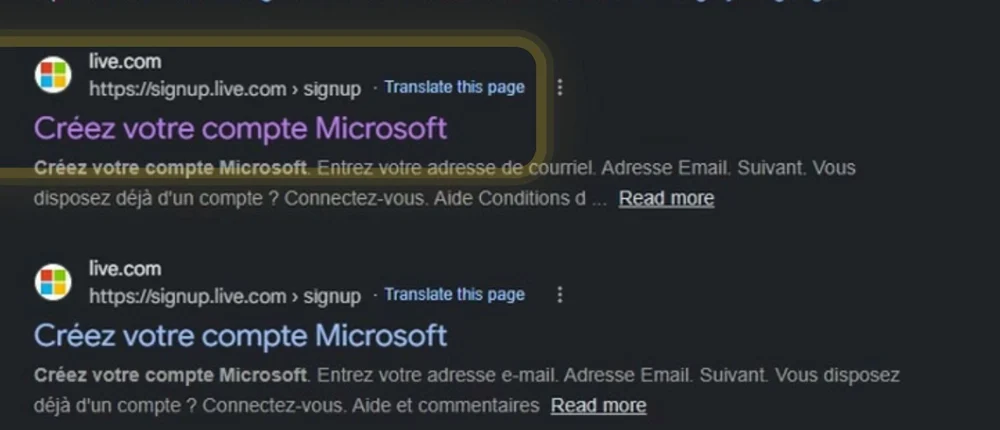
Allez sur signup.live.com, ou tapez « créer un compte Microsoft » dans Google et choisissez le résultat live.com. Méfiez-vous des sites qui imitent Microsoft : l’adresse doit se terminer par live.com ou microsoft.com.
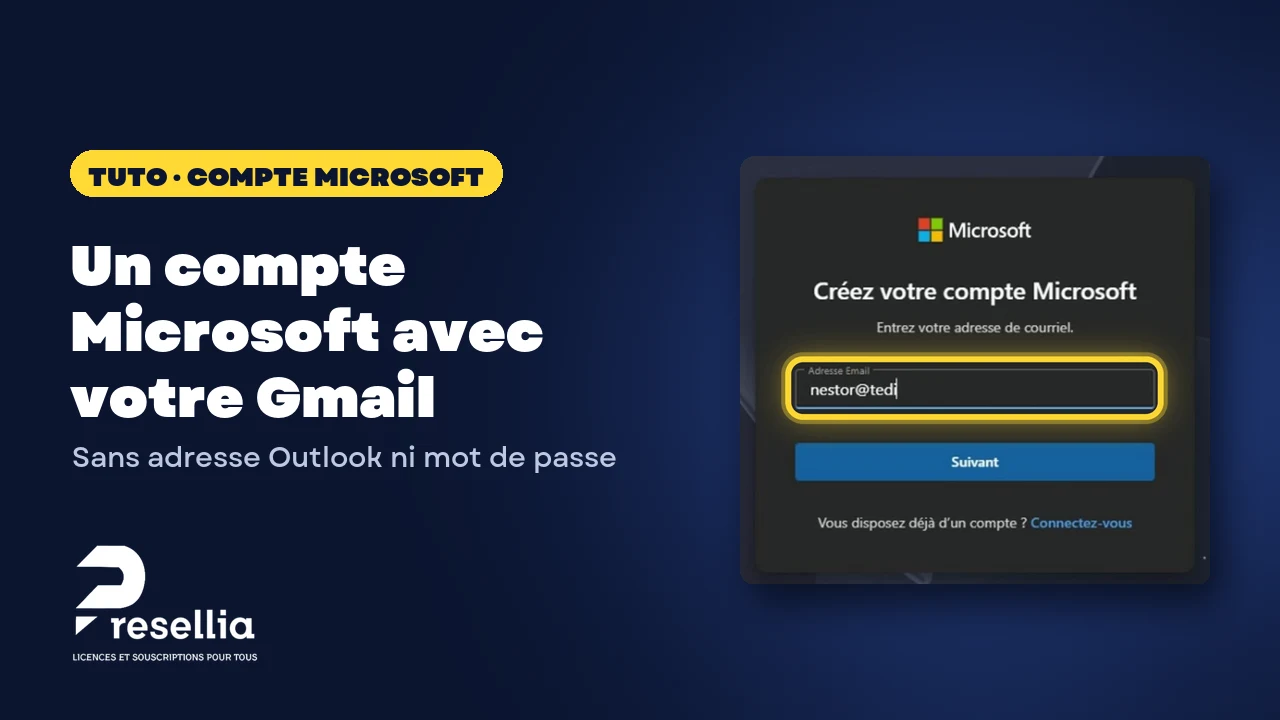
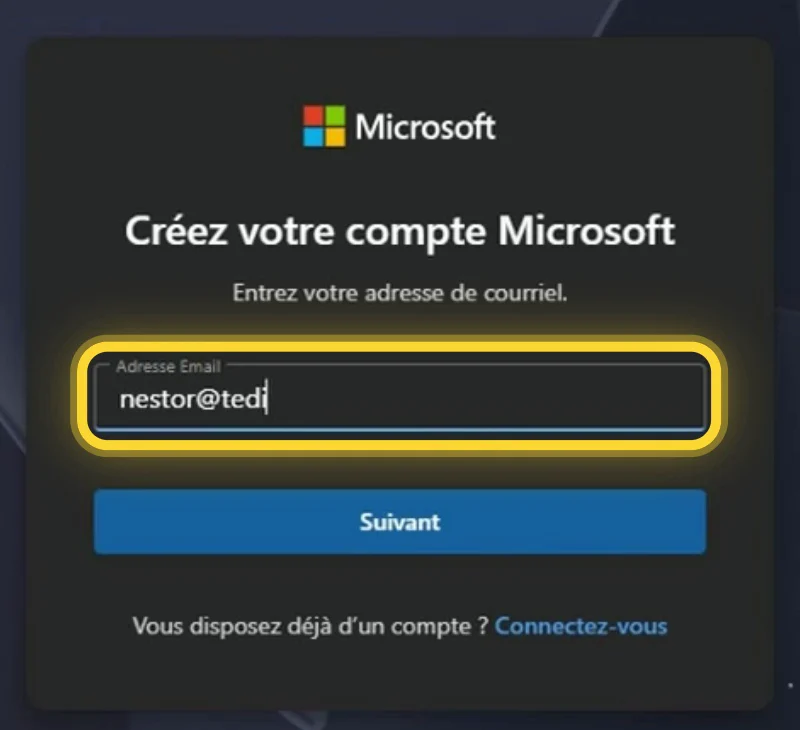
2. Entrez votre adresse habituelle
Dans le champ « Adresse e-mail », tapez votre Gmail ou votre adresse pro, puis cliquez sur « Suivant ». Ne cliquez pas sur « Obtenir une nouvelle adresse e-mail » : c’est ce lien qui crée une adresse Outlook.
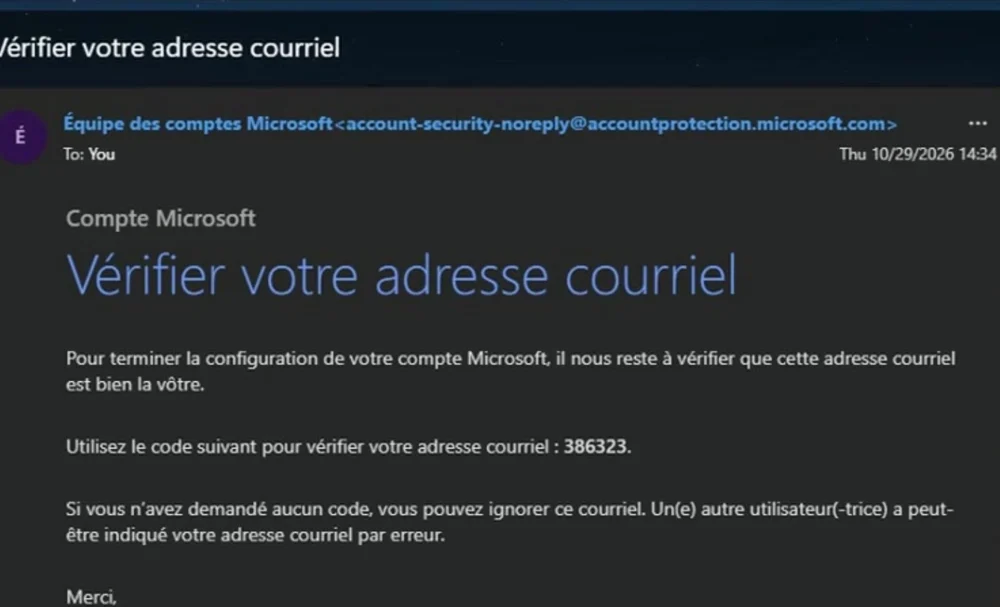
3. Recopiez le code reçu
Microsoft envoie un code à 6 chiffres sur cette adresse. Ouvrez votre boîte mail (pensez aux onglets Promotions et Spam), recopiez le code dans la page Microsoft. Votre adresse est vérifiée.
💬 Le code n’arrive pas ? Écrivez-nous sur WhatsApp, on regarde avec vous.
4. Remplissez vos informations
Choisissez votre pays et votre date de naissance, puis votre prénom et votre nom. Microsoft vous demande ensuite de prouver que vous n’êtes pas un robot : un petit exercice à faire glisser ou à reconnaître.
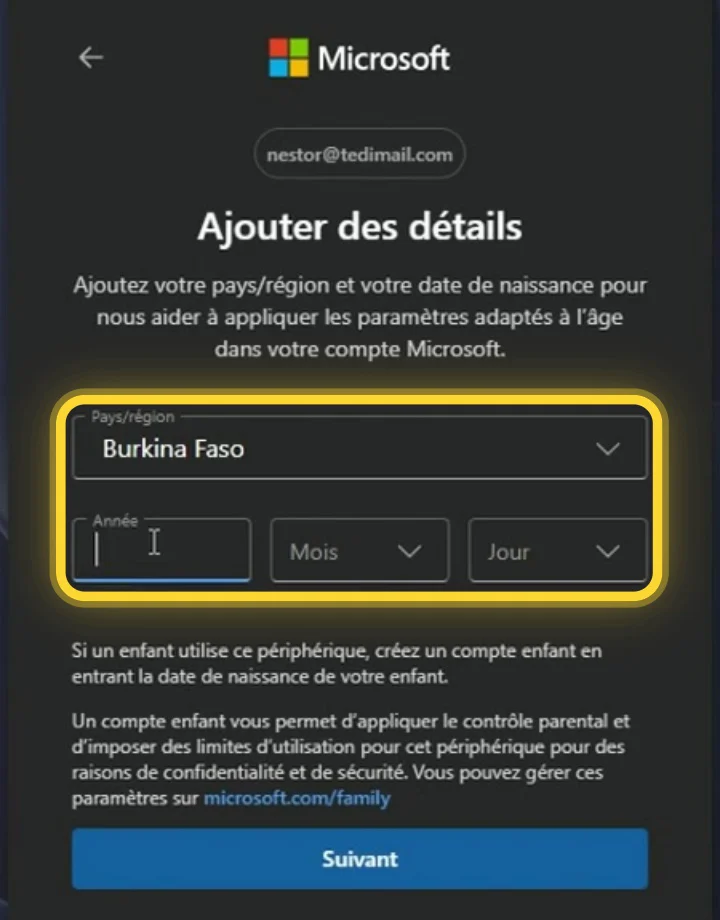
⚠️ Indiquez votre vraie date de naissance. Si vous indiquez un âge de moins de 18 ans, Microsoft crée un compte enfant, avec des limites d’utilisation gérées par un parent.
5. La clé d’accès : facultative
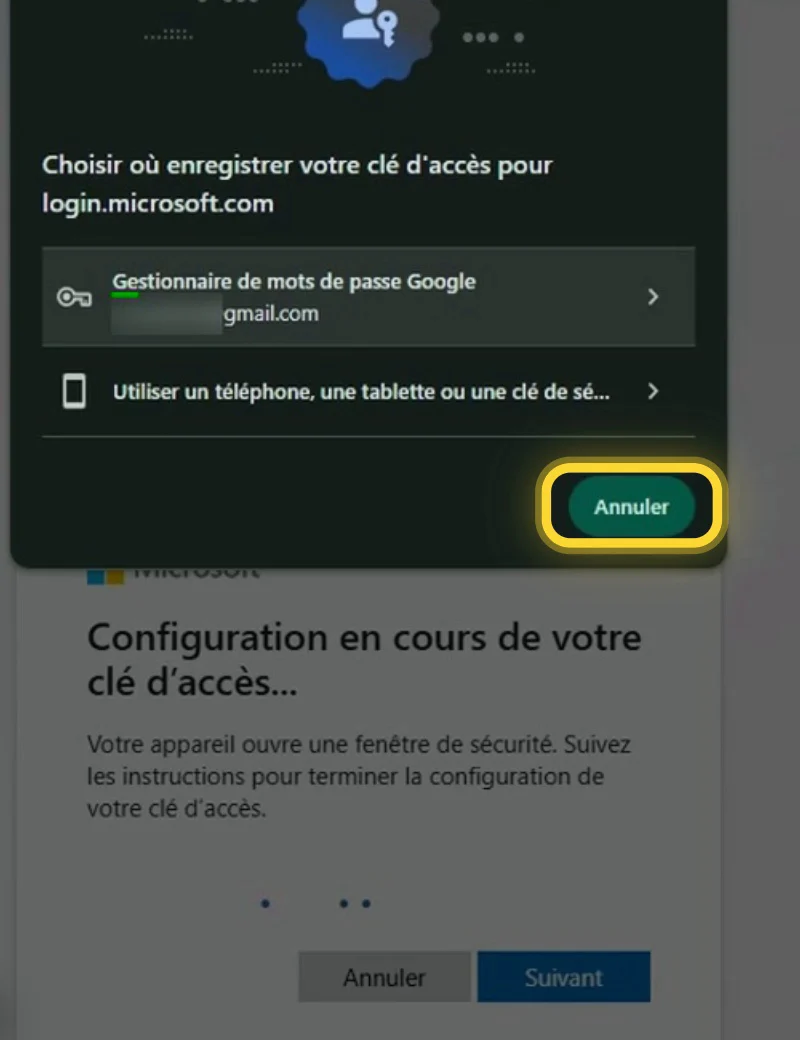
Microsoft vous propose de créer une « clé d’accès » (passkey), pour vous connecter avec votre empreinte, votre visage ou le code PIN de l’appareil. C’est pratique, mais facultatif : vous pouvez cliquer sur « Annuler » et la créer plus tard. Choisissez ensuite si vous voulez rester connecté.
Votre compte est prêt
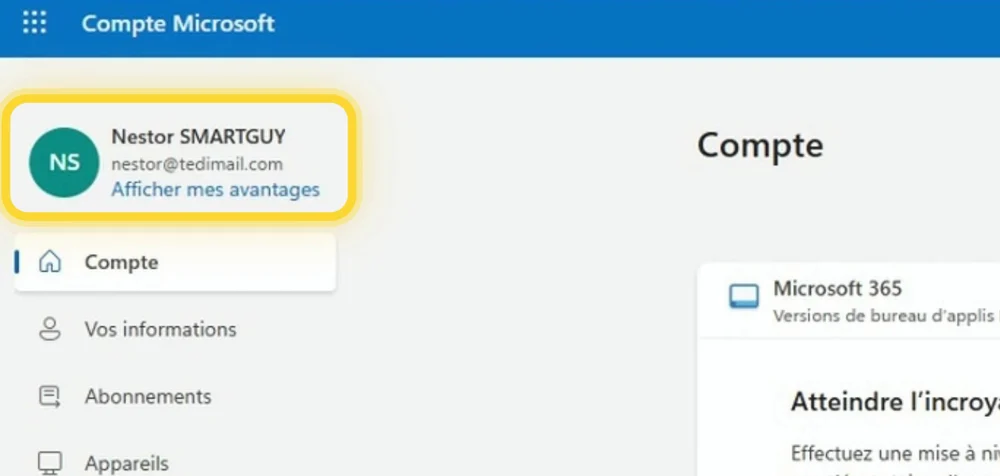
Vous arrivez sur votre espace Compte Microsoft. Sous votre nom, en haut à gauche, c’est bien votre adresse habituelle qui s’affiche : aucune nouvelle adresse n’a été créée.
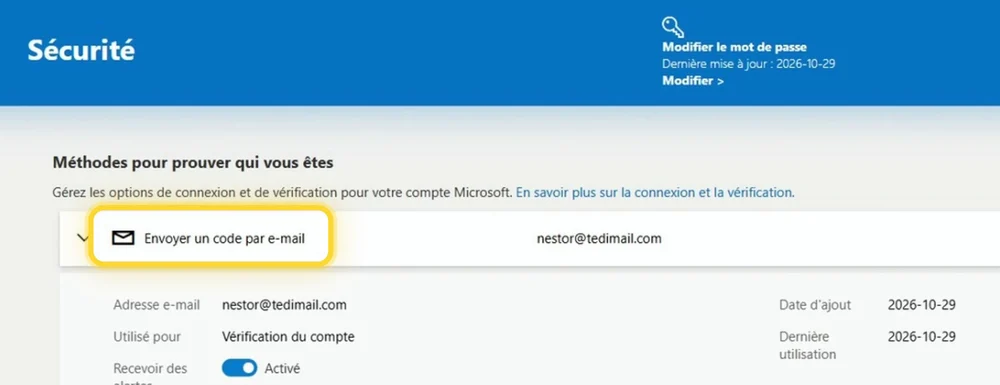
Pour vous reconnecter plus tard, tapez simplement votre adresse : Microsoft vous envoie un code par e-mail. Vous le retrouvez dans la rubrique « Sécurité » de votre compte, à la ligne « Envoyer un code par e-mail ».
Et maintenant ?
Ce compte est la clé de tous les services Microsoft. Le plus utile : Microsoft 365, qui donne Word, Excel, PowerPoint et Outlook à jour sur ordinateur et téléphone, plus 1 To de stockage OneDrive pour vos documents et vos photos.
Chez Presellia, on active Microsoft 365 directement sur votre propre compte, celui que vous venez de créer, avec un paiement en Mobile Money ou par carte. Il existe une formule pour une personne (Microsoft 365 Personnel) et une pour toute la famille (Microsoft 365 Famille). La plus accessible pour commencer : une place dans un abonnement Famille.
Questions fréquentes
Peut-on créer un compte Microsoft avec une adresse Gmail ?
Oui. Sur signup.live.com, entrez votre adresse Gmail dans le champ e-mail. Microsoft la vérifie avec un code, et elle devient votre compte Microsoft. Votre boîte Gmail ne change pas.
Faut-il un mot de passe ?
Non. Depuis mai 2025, les nouveaux comptes Microsoft sont sans mot de passe par défaut : vous vous connectez avec un code envoyé par e-mail, ou avec une clé d’accès (empreinte, visage, code PIN).
Est-ce que créer un compte Microsoft est gratuit ?
Oui. Le compte est gratuit. Seuls certains services, comme Microsoft 365, sont payants.
J’ai déjà un compte Outlook, dois-je en créer un autre ?
Non. Votre adresse Outlook ou Hotmail est déjà un compte Microsoft. Connectez-vous simplement avec elle.
Le code de vérification n’arrive pas, que faire ?
Vérifiez les onglets Promotions et Spam, et l’orthographe de l’adresse saisie. Attendez une minute, puis demandez un nouveau code depuis la page Microsoft.
Besoin d'aide ?Une étape ne se passe pas comme prévu ? Écrivez-nous, l'équipe Presellia vous répond et vous guide jusqu'au bout.