Pour beaucoup, Microsoft 365 se résume à Word et Excel. C’est dommage : l’abonnement cache des fonctions qui changent vraiment la façon de travailler, surtout quand on bouge beaucoup, qu’on travaille sur téléphone ou que la connexion n’est pas toujours au rendez-vous.
En voici six, testées au quotidien, avec à chaque fois où cliquer. La plupart prennent moins d’une minute à mettre en place.
1. Écrire à la voix dans Word
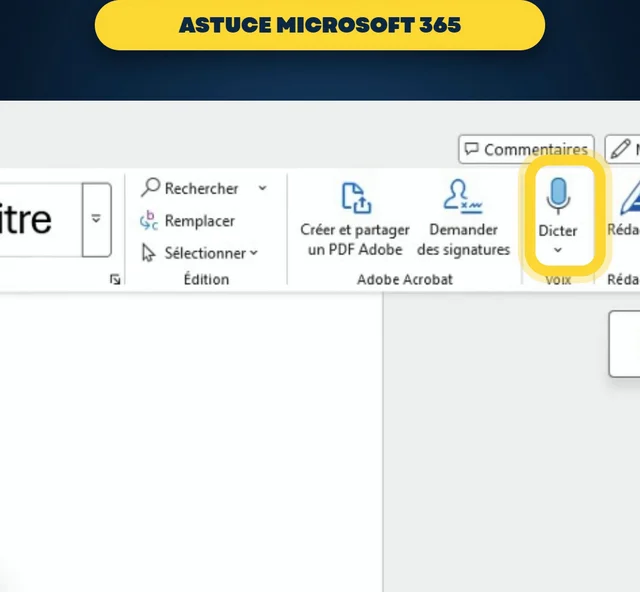
Vous parlez, Word écrit, ponctuation comprise. C’est idéal pour un compte rendu, un long e-mail ou un premier jet de rapport. Dans Word, onglet « Accueil », cliquez sur « Dicter » (l’icône du micro), puis parlez normalement. Dites « virgule », « point » ou « à la ligne » pour la ponctuation.
💡 Sans abonnement ? Windows a aussi sa propre dictée, plus basique : appuyez sur Windows + H dans n’importe quel champ de texte.
2. Sauvegarder les photos du téléphone
Si votre téléphone tombe à l’eau ou se fait voler demain, où sont vos photos ? Avec OneDrive, elles peuvent être sauvegardées automatiquement. Installez l’application OneDrive sur le téléphone, connectez-vous avec votre compte Microsoft, puis activez la « Sauvegarde de l’appareil photo » (ou « Chargement de l’appareil photo »).
Choisissez « Wi-Fi uniquement » pour ne pas consommer vos données mobiles. Avec Microsoft 365, vous disposez de 400 Go à 1 To de stockage selon la formule, contre 5 Go en gratuit : de quoi garder des années de photos.
3. Finir un document sur le téléphone
Votre ordinateur est resté à la maison, mais un client attend la version corrigée ? Si le document est enregistré dans OneDrive, ouvrez-le dans l’application Word du téléphone, corrigez, et c’est fait. En rentrant, la version de votre PC est déjà à jour.
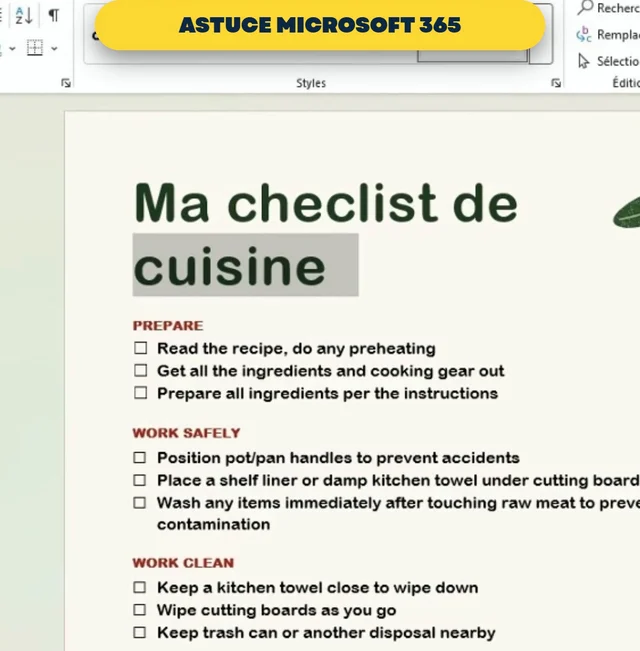
Le réflexe à prendre : enregistrer vos fichiers de travail dans OneDrive (« Fichier », « Enregistrer sous », « OneDrive »). L’enregistrement automatique s’active alors tout seul : fini les documents perdus après une coupure de courant.
4. Envoyer un fichier sans votre PC
Le client veut le devis dans dix minutes et vous êtes à un mariage ? Dans l’application OneDrive du téléphone, appuyez sur les trois points à côté du fichier, puis « Partager ». Vous pouvez envoyer le fichier lui-même, ou un lien sur WhatsApp ou par e-mail. Le lien a un avantage : si vous corrigez le document ensuite, la personne voit toujours la dernière version.

5. Mettre Word et Excel à portée de clic
Office est installé, mais impossible de retrouver Word ? Tapez « Word » dans le menu Démarrer, faites un clic droit sur l’application, puis « Épingler à la barre des tâches ». Faites de même pour Excel et PowerPoint : ils seront toujours en bas de l’écran, à un clic.
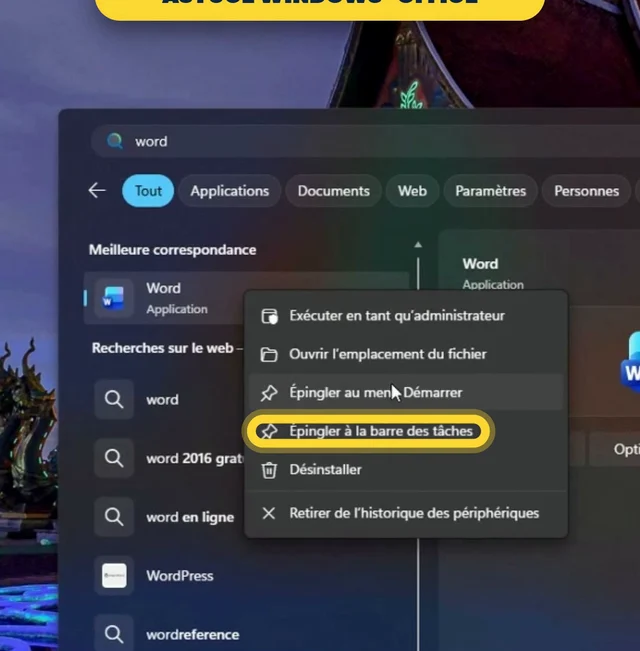
Vous préférez une icône sur le bureau ? Dans le même menu, choisissez « Ouvrir l’emplacement du fichier », puis copiez les raccourcis de Word, Excel et PowerPoint sur le bureau. L’astuce fonctionne aussi avec Office 2021 et 2024.
6. Des réunions Teams sans coupure
Avec la version gratuite de Teams, les appels de groupe s’arrêtent au bout d’une heure. Avec un abonnement Microsoft 365 Personnel ou Famille, les réunions de groupe peuvent durer jusqu’à 30 heures et accueillir jusqu’à 300 participants. Plus besoin de recréer un lien au milieu d’une formation ou d’une réunion de famille.
Ces fonctions, à prix accessible
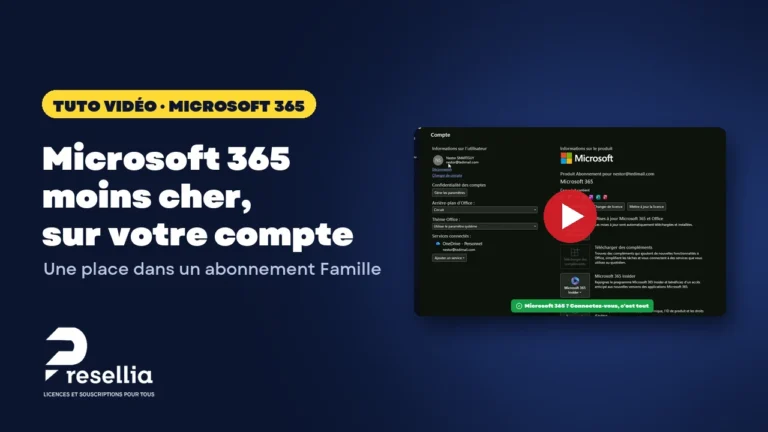
Toutes ces fonctions demandent un abonnement Microsoft 365. Chez Presellia, on l’active directement sur votre propre compte Microsoft, payable en Mobile Money ou par carte : une place dans un abonnement Famille pour une personne, ou un abonnement complet pour toute la famille. Le tuto Microsoft 365 moins cher : une place dans un abonnement Famille montre toutes les étapes.
Questions fréquentes
Comment dicter un texte dans Word ?
Dans l’onglet Accueil, cliquez sur « Dicter » (icône du micro) et parlez. Dites « virgule », « point » ou « à la ligne » pour la ponctuation. La fonction est incluse dans Microsoft 365.
Comment sauvegarder automatiquement les photos de mon téléphone ?
Installez l’application OneDrive, connectez-vous avec votre compte Microsoft et activez la sauvegarde de l’appareil photo. Choisissez « Wi-Fi uniquement » pour économiser vos données.
Puis-je modifier un document Word sur mon téléphone ?
Oui, avec l’application Word gratuite et un compte Microsoft. Avec Microsoft 365, toutes les fonctions d’édition sont disponibles, et le document enregistré dans OneDrive se met à jour sur tous vos appareils.
Combien de temps peut durer une réunion Teams avec Microsoft 365 ?
Jusqu’à 30 heures pour les réunions de groupe avec un abonnement Microsoft 365 Personnel ou Famille, contre 60 minutes avec la version gratuite.
Besoin d'aide ?Une étape ne se passe pas comme prévu ? Écrivez-nous, l'équipe Presellia vous répond et vous guide jusqu'au bout.