Réceptionner vos accès pour un outil de CAO officiel est toujours un moment de soulagement pour un professionnel du BTP ou de l’architecture. En effet, vous laissez enfin derrière vous les craintes de plantage en pleine livraison de projet. Toutefois, la phase pratique de configuration technique peut rapidement susciter une certaine appréhension. J’ai régulièrement remarqué au support technique de Presellia que de nombreux utilisateurs redoutent de faire une fausse manipulation lors de l’installation et de l’activation de leur souscription officielle.
Ainsi, pour vous éviter toute perte de temps, j’ai choisi de concevoir ce guide interactif très détaillé. Je vous propose de m’accompagner pas à pas dans ce processus technique afin de réussir votre activation licence autodesk du premier coup. Par conséquent, en suivant scrupuleusement ces étapes simples, vous configurerez vos logiciels préférés de manière propre, rapide et définitive.
📌 Sommaire de ce guide :
- 1. Les prérequis indispensables avant d’installer
- 2. Étape 1 : Accéder à son espace Autodesk
- 3. Étape 2 : Télécharger et installer le logiciel
- 4. Étape 3 : Réussir l’activation licence autodesk au premier démarrage
- 5. Assistance technique de proximité gratuite
- FAQ : Réponses aux blocages d’activation courants
1. Les prérequis indispensables avant d’installer
Préparer son environnement de travail est la clé d’une installation CAO réussie. En effet, la majorité des erreurs d’activation constatées au support ne proviennent pas de la licence elle-même. En réalité, elles découlent presque toujours de conflits logiciels créés par des versions d’évaluation expirées ou des copies non officielles installées auparavant.
C’est pourquoi je vous conseille d’effectuer un nettoyage strict de votre poste informatique. Sachez que des résidus d’anciens fichiers d’activation peuvent bloquer silencieusement le dialogue entre votre logiciel officiel et les serveurs d’authentification de l’éditeur. Ainsi, vous devez impérativement desinstaller crack autocad ou Revit avant d’entamer le moindre processus officiel.
⚠️ Recommandation de pro : Pour réaliser une désinstallation propre sans laisser de traces corruptrices, je vous invite à utiliser l’utilitaire de nettoyage officiel ou à suivre attentivement le guide de désinstallation propre fourni par Autodesk.
De plus, assurez-vous de disposer d’une connexion internet stable avant de commencer. Par conséquent, une fois votre ordinateur parfaitement propre, vous serez dans des conditions optimales pour accueillir votre souscription officielle.
2. Étape 1 : Accéder à son espace Autodesk
La gestion moderne des abonnements ne repose plus sur des numéros de série physiques fastidieux. En effet, l’intégralité de vos droits d’accès est directement rattachée à votre identifiant unique, c’est-à-dire votre adresse e-mail. Sachez qu’après votre achat sur la boutique Presellia, deux scénarios d’onboarding s’offrent à vous selon votre situation.
Cas A : Vous possédez déjà un compte Autodesk
Dans ce cas de figure, la procédure est d’une grande simplicité. Il vous suffit de vous rendre directement sur le portail de connexion et d’insérer vos identifiants habituels. Votre nouvelle souscription aura déjà été automatiquement créditée et liée à votre profil par l’équipe support. Aucun code n’est à saisir, la liaison cloud est immédiate.
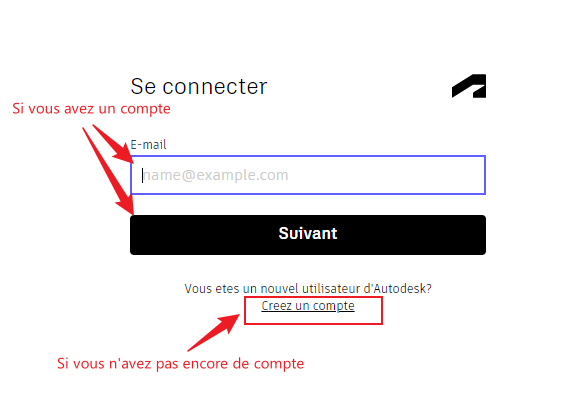
Cas B : Vous ne possédez pas encore de compte
Si vous êtes un nouvel utilisateur, vous recevrez simultanément un e-mail officiel intitulé « Welcome to Autodesk ». C’est pourquoi je vous conseille de surveiller votre boîte de réception (et vos dossiers de courriers indésirables). Ce message officiel contient un bouton d’invitation unique pour initialiser votre profil.
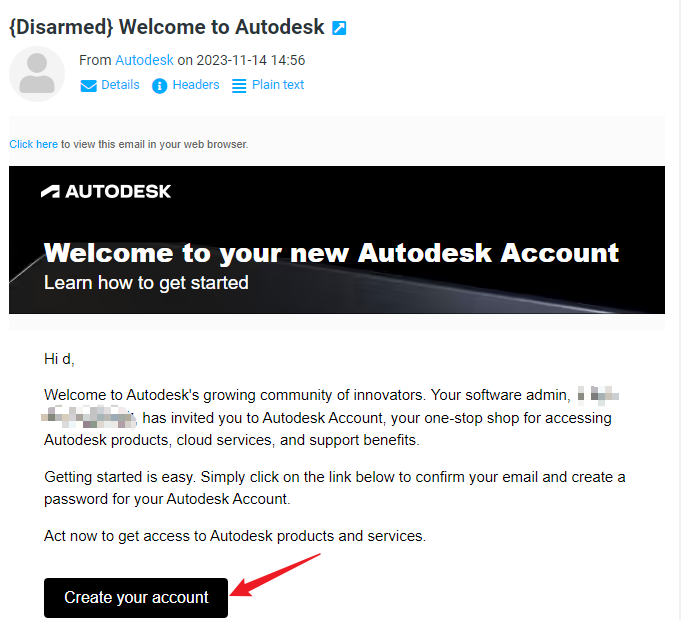
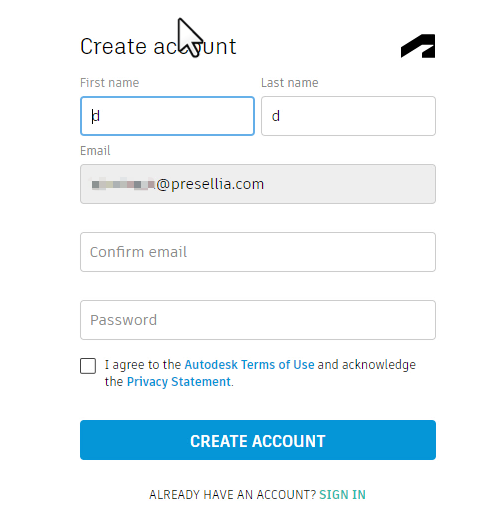
Dès lors, cliquez sur le bouton de validation pour être redirigé vers l’interface de création. Votre adresse e-mail y sera pré-remplie de façon sécurisée. Ainsi, vous n’aurez qu’à renseigner votre prénom, votre nom et choisir un mot de passe robuste de votre choix pour finaliser la création de votre compte.
3. Étape 2 : Télécharger et installer le logiciel
Une fois votre compte configuré et actif, vous devez accéder à la plateforme d’administration centrale. En effet, c’est depuis cet espace unifié que vous piloterez l’ensemble de vos téléchargements officiels de manière sécurisée et rapide.
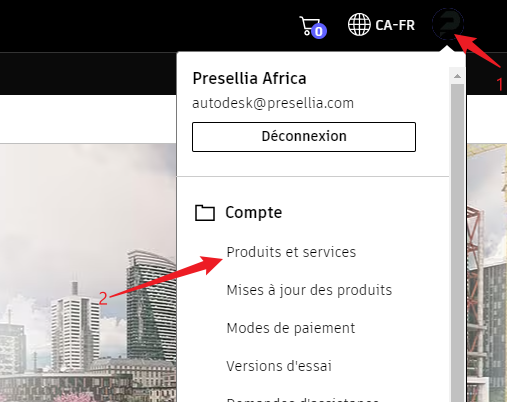
Sachez qu’il convient de vous diriger vers le portail officiel compte autodesk manage. Dans le menu de navigation situé à gauche de votre écran, cliquez sur « Produits et services » puis sélectionnez « Tous les produits et services ». Ainsi, vous verrez instantanément s’afficher la liste complète des logiciels attribués à votre profil professionnel (comme AutoCAD, Revit ou Civil 3D).
De plus, l’éditeur vous offre une flexibilité totale quant au choix de votre outil de travail. Par exemple, vous pouvez sélectionner la version annuelle de votre choix (2025, 2026 ou antérieure), le système d’exploitation de votre machine (Windows ou macOS) ainsi que votre langue d’usage (Français, Anglais, etc.). C’est pourquoi je vous conseille de bien vérifier ces paramètres avant de cliquer sur le bouton d’installation directe.
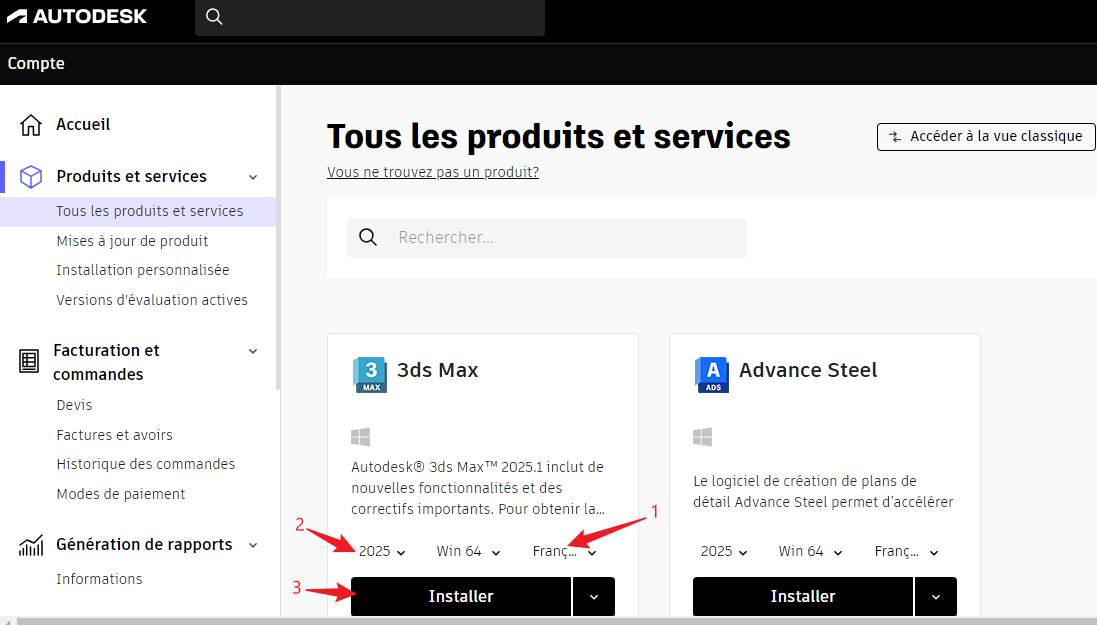
Par conséquent, le gestionnaire téléchargera un installeur léger et sécurisé sur votre PC. Il vous suffira ensuite d’exécuter ce fichier d’installation et de vous laisser guider par l’assistant à l’écran. L’ensemble des composants nécessaires se déploiera automatiquement sur votre système.
4. Étape 3 : Réussir l’activation licence autodesk au premier démarrage
L’installation physique étant maintenant terminée, le premier lancement fonctionnel de votre logiciel CAO va sceller définitivement l’authentification de vos droits d’usage. En effet, c’est à cet instant précis que le cloud d’Autodesk va associer votre ordinateur à votre profil connecté.
Précisons qu’au premier démarrage d’installer autocad revit, une fenêtre d’accueil conviviale apparaîtra à l’écran. C’est pourquoi vous devez simplement cliquer sur l’option « Connectez-vous avec votre ID Autodesk ». Dès lors, saisissez l’adresse e-mail et le mot de passe de votre compte créés à l’Étape 1.
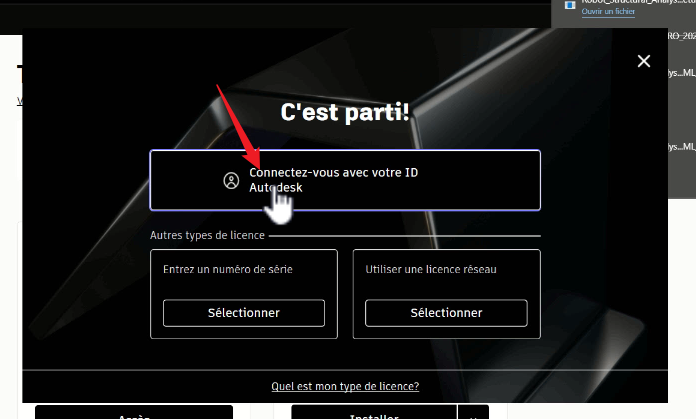
Ainsi, le système interrogera instantanément vos droits cloud et débloquera la version complète officielle de vos outils. Vous pourrez alors travailler de manière totalement fluide et conforme. Toutefois, sachez qu’il est utile de valider le succès de l’opération en vous rendant dans le menu Aide → À propos du logiciel, afin de vous assurer que le type de licence affiche bien « Souscription ».
💡 Astuce technique : Si votre logiciel affiche de façon persistante le statut version evaluation autodesk alors que vous avez correctement validé vos accès, ne paniquez pas. En réalité, il s’agit d’un simple retard de synchronisation locale. Déconnectez-vous simplement de votre profil depuis le logiciel, puis reconnectez-vous pour forcer une mise à jour instantanée du cache.
Par conséquent, vous disposez d’un logiciel officiel, sécurisé, à jour et paré pour tous vos projets d’ingénierie et d’architecture. Le tour est joué !
5. Assistance technique de proximité gratuite
Même si ce guide pas à pas résout l’immense majorité des cas de figure, chaque configuration informatique reste unique. En effet, des blocages de sécurité système ou des conflits inattendus avec d’autres utilitaires CAO peuvent parfois nécessiter une aide personnalisée de proximité.
C’est pourquoi je vous invite à ne jamais rester bloqué face à un écran d’erreur technique. De ce fait, je vous conseille vivement d’exploiter l’assistance technique presellia mise gratuitement à la disposition de tous les professionnels francophones. En effet, vous bénéficiez d’une assistance réactive et en français par e-mail et WhatsApp sous quelques heures seulement.
Ainsi, si vous rencontrez un souci persistant lors de l’installation, un technicien support pourra même prendre le contrôle à distance de votre poste informatique via AnyDesk avec votre accord. Par conséquent, vous êtes assuré de voir votre poste CAO opérationnel sans le moindre stress administratif.
FAQ : Réponses aux blocages d’activation courants
Pourquoi mon logiciel Autodesk affiche Version d’évaluation ?
Ce statut transitoire signifie simplement que votre copie locale d’AutoCAD ou Revit n’a pas encore validé sa connexion cloud. Allez simplement dans le menu Aide en haut à droite du logiciel, cliquez sur Connexion et saisissez les identifiants Autodesk de votre commande. Par la suite, l’activation s’effectuera instantanément en arrière-plan.
Comment activer sa licence AutoCAD avec son e-mail ?
L’activation moderne se fait 100 % en ligne via le cloud d’Autodesk. Lors de votre commande, fournissez simplement votre adresse e-mail. Notre équipe support rattache alors directement vos droits à cette adresse. Ainsi, il vous suffit de vous connecter avec cette même adresse e-mail dans le logiciel après son installation pour l’activer.
Comment faire une installation propre d’Autodesk ?
Une installation propre nécessite l’élimination préalable de toute trace de crack antérieur. Téléchargez et exécutez d’abord l’utilitaire officiel de nettoyage pour désinstaller crack autocad proprement. Par conséquent, redémarrez votre PC puis téléchargez l’installeur officiel sécurisé depuis votre espace manage.autodesk.com pour l’exécuter sereinement.
Que faire si ma licence Autodesk est expirée alors que j’ai payé ?
Ce cas de figure provient d’une mauvaise adresse e-mail de connexion ou d’un conflit de cache. Vérifiez tout d’abord dans Aide → À propos que l’adresse affichée dans le logiciel est bien celle utilisée lors de votre commande. Si c’est le cas, effectuez une déconnexion suivie d’une reconnexion immédiate pour forcer la synchronisation de vos droits cloud.