À la fin de ce guide, Kaspersky protégera votre ordinateur, avec votre abonnement d’un an en cours.
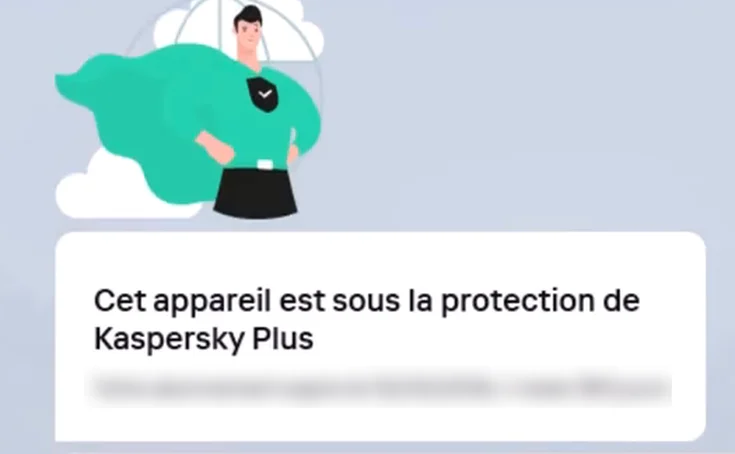
Voici le message que vous verrez s’afficher :
Comptez une dizaine de minutes. Vous n’avez besoin que de votre code d’activation, reçu par e-mail juste après la commande.
✅ Ce que vous aurez à la fin :
- l’antivirus Kaspersky installé et activé ;
- Kaspersky VPN prêt à l’emploi, en version illimitée ;
- l’extension de navigateur qui signale les sites dangereux ;
- votre abonnement d’un an visible dans l’application.
⏱️ Temps estimé : environ 10 minutes
💻 Compatibilité : Windows 10 et 11, macOS ; Android et iPhone pour les formules multi-appareils
🎯 Résultat attendu : Kaspersky activé, avec le message « Cet appareil est sous la protection de Kaspersky »
On a filmé tout le parcours sur un vrai PC. La vidéo ci-dessous suit la formule 1 appareil, et l’article reprend chaque étape avec les captures. Si vous avez pris une formule à plusieurs appareils, une section plus bas lui est consacrée, avec sa propre vidéo.
Avant de commencer
- Désinstallez tout autre antivirus (Avast, Norton, McAfee, Avira…). Deux antivirus actifs en même temps ralentissent l’ordinateur et se gênent. Windows Defender, lui, n’a pas besoin d’être retiré : il se met en retrait tout seul quand Kaspersky est installé.
- Gardez sous la main l’e-mail de votre commande : il contient votre code d’activation de 20 caractères.
- Vérifiez votre connexion internet : l’activation passe par les serveurs de Kaspersky.
⚠️ À savoir : votre code est actif dès sa réception. Les 365 jours de l’abonnement démarrent tout de suite, même si vous installez Kaspersky quelques jours plus tard.
1. Télécharger Kaspersky
Téléchargez toujours le logiciel sur le site officiel de Kaspersky : Kaspersky Plus, Kaspersky Premium ou Kaspersky Standard. Le site vous redirige vers l’édition de votre région et détecte si vous êtes sur Windows ou sur Mac.
Évitez les installateurs trouvés sur des sites de téléchargement ou envoyés par WhatsApp : c’est précisément le genre de fichier dont un antivirus doit vous protéger.
2. Installer le logiciel
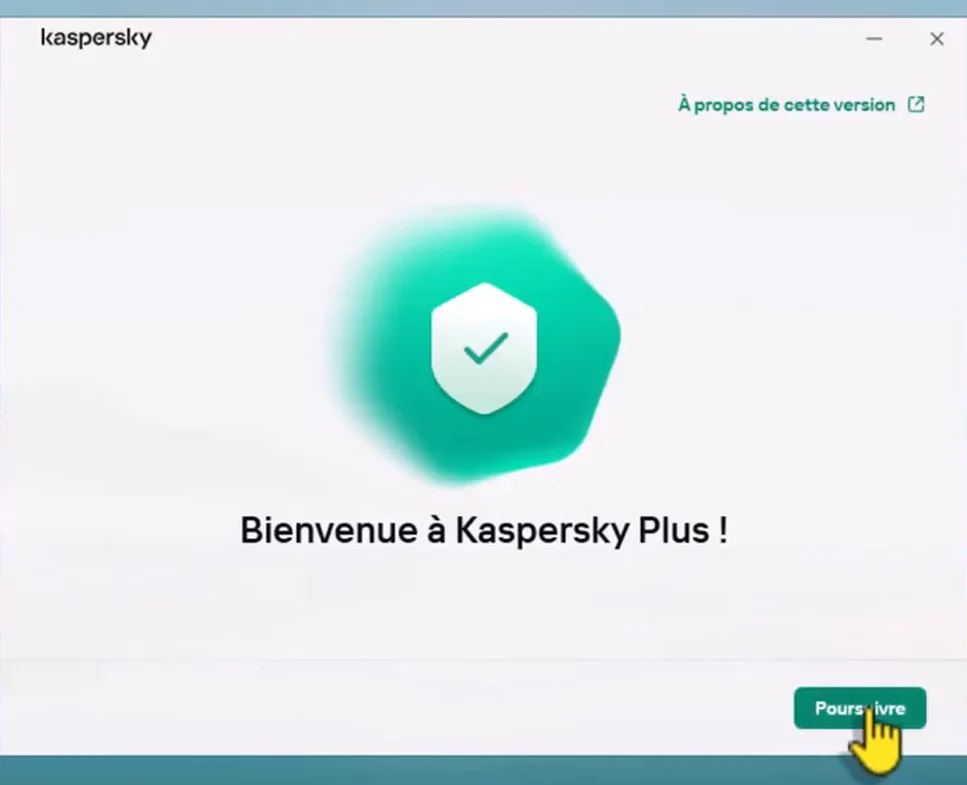
Ouvrez le fichier téléchargé. Kaspersky affiche un écran de bienvenue : cliquez sur « Poursuivre » et acceptez les conditions.
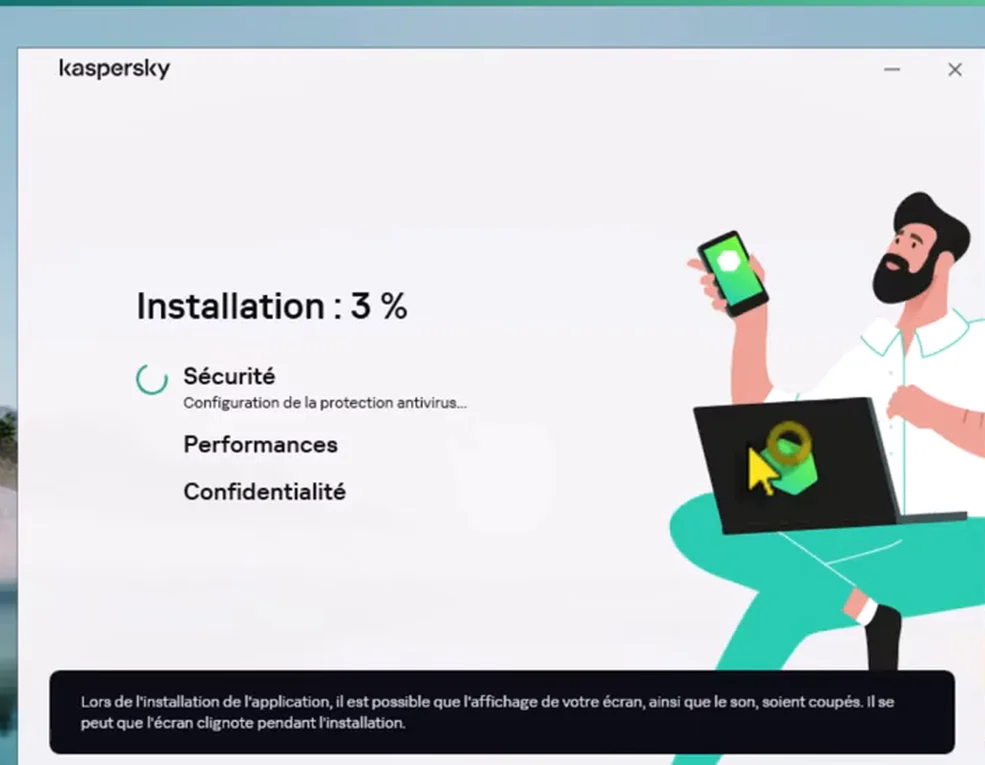
L’installation se lance et dure quelques minutes (à 0:52 dans la vidéo). L’écran peut clignoter un instant : c’est normal, laissez faire.
3. Activer avec votre code
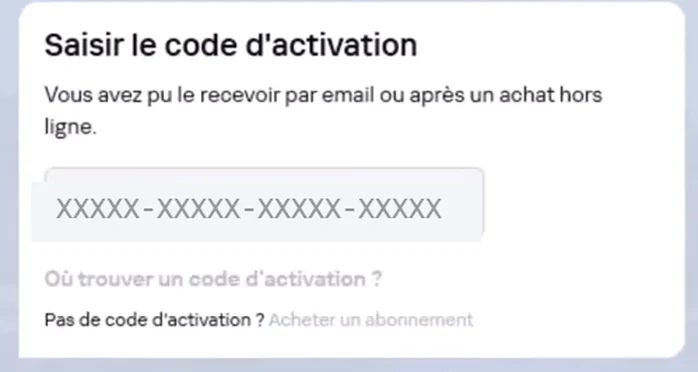
À la fin de l’installation, Kaspersky vous propose de vous connecter à un compte. Cliquez plutôt sur « J’ai un code d’activation ».
Collez le code reçu par e-mail, puis cliquez sur « Activer » (à 1:56 dans la vidéo).
💬 Le code est refusé ? Écrivez-nous sur WhatsApp avec une capture du message, on regarde avec vous.
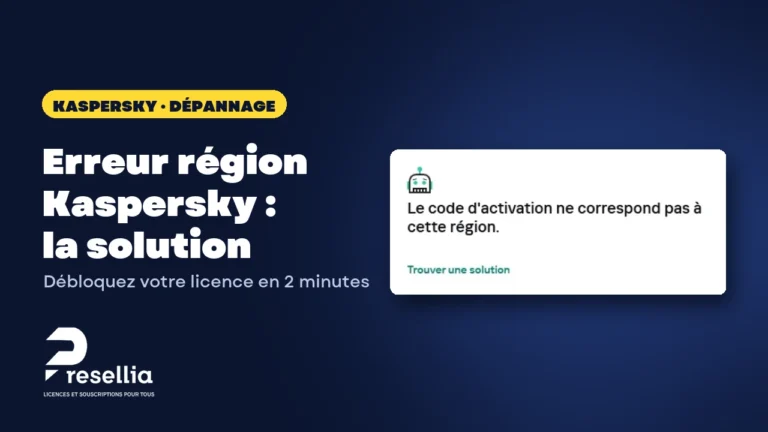
💡 Message « région » ? Si Kaspersky indique que le code ne correspond pas à votre région, suivez notre guide Résoudre l’erreur région Kaspersky. C’est souvent un VPN resté allumé.
Formule 1 appareil : le compte affiché
Avec la formule 1 appareil, Kaspersky affiche ensuite le message « Voulez-vous vous connecter au compte …@kasprotect.cc ? ». Cliquez sur « Se connecter » : vous n’avez aucun mot de passe à saisir.
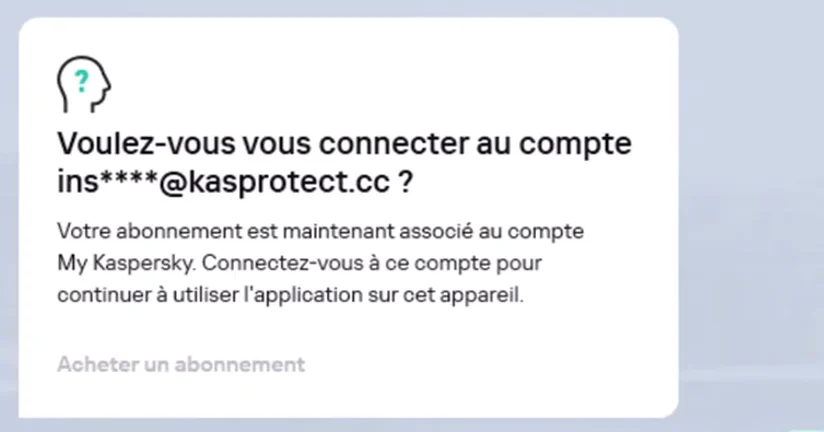
L’adresse en @kasprotect.cc n’est pas la vôtre, et c’est normal : c’est le compte auquel votre licence 1 appareil est rattachée. Vous n’avez rien à créer ni à gérer, et vous la reverrez dans le profil de l’application. Votre protection, elle, est bien active sur votre ordinateur.
Formule plusieurs appareils : votre compte
Pour les formules 4, 10 ou 20 appareils, la licence se rattache à votre propre compte My Kaspersky. C’est lui qui vous permet d’installer Kaspersky sur vos autres appareils et de les partager avec votre famille.
- Créez votre compte sur my.kaspersky.com et confirmez votre adresse e-mail.
- Dans le compte, ajoutez votre code d’activation : l’abonnement apparaît avec le nombre d’appareils couverts.
- Téléchargez Kaspersky sur chaque appareil, ou envoyez le lien de téléchargement depuis le compte à un proche.
- Sur chaque appareil, connectez-vous au même compte : la protection s’active toute seule.
Cette deuxième vidéo montre ce parcours en entier, partage compris :
4. Activer Kaspersky VPN
Kaspersky VPN chiffre votre connexion, par exemple sur le Wi-Fi d’un hôtel ou d’un café. Ouvrez l’application Kaspersky VPN installée avec l’antivirus (à 3:53 dans la vidéo).
- Formule 1 appareil : votre e-mail de commande contient un second code, pour le VPN. Dans Kaspersky VPN, ouvrez le menu, choisissez « Saisir le code d’activation » et collez-le. La mention « Illimité » apparaît.
- Formules multi-appareils : le VPN est inclus dans votre compte My Kaspersky. Connectez-vous avec ce compte dans l’application VPN.
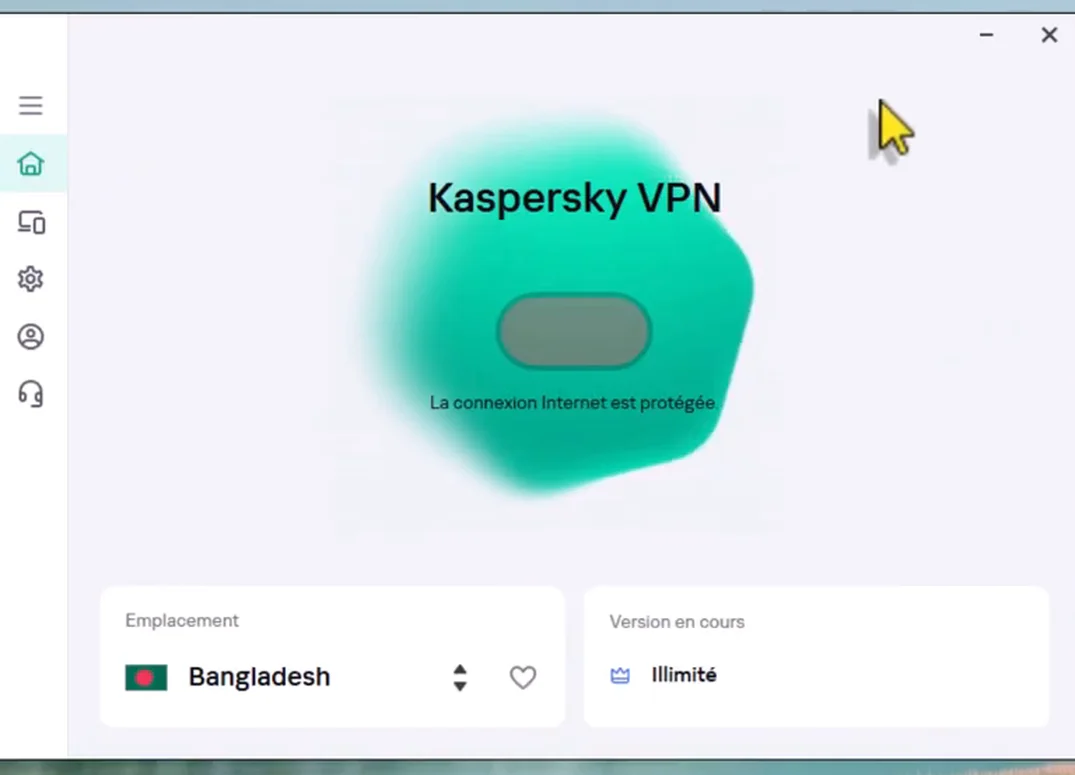
Cliquez sur le bouton central pour activer le VPN. Vous pouvez choisir le pays du serveur dans « Emplacement », ou laisser la sélection automatique.
5. Vérifier que tout fonctionne
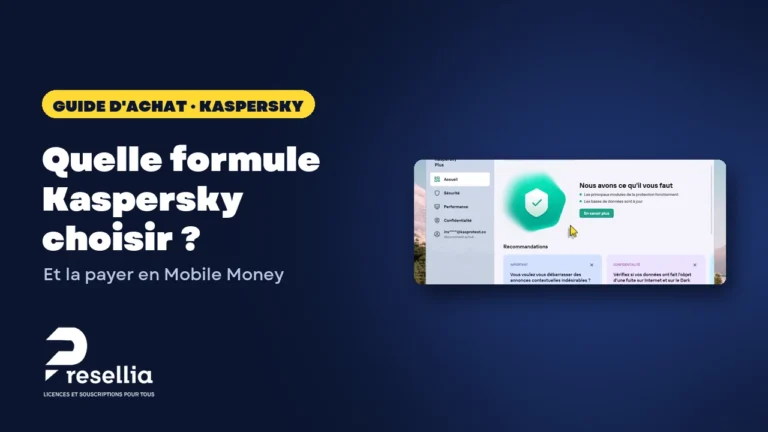
Sur l’écran d’accueil de Kaspersky, le bouclier doit être vert, avec le message « Nous avons ce qu’il vous faut ». Kaspersky propose aussi d’installer son extension de navigateur pour Chrome : acceptez, elle vous prévient avant d’ouvrir un site frauduleux (à 3:05 dans la vidéo).
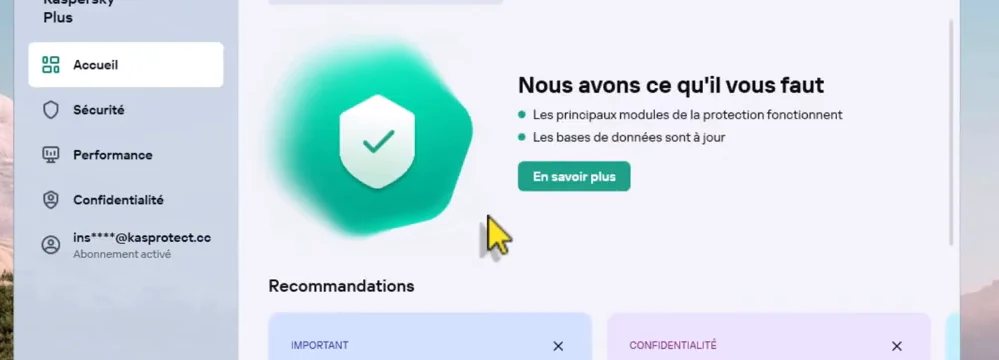
Lancez enfin une première analyse rapide. Elle prend en général moins de cinq minutes et peut tourner en arrière-plan pendant que vous travaillez.
Changer d’ordinateur ou renouveler
Vous changez d’ordinateur ? Désinstallez Kaspersky de l’ancien, puis refaites l’installation sur le nouveau avec le même code. Pour les formules multi-appareils, retirez l’ancien appareil depuis votre compte My Kaspersky pour libérer sa place.
Votre abonnement arrive à son terme ? Commandez un nouveau code et saisissez-le dans l’application. En cas de doute sur la marche à suivre, écrivez-nous avant : on vous indique la bonne méthode selon votre formule.
Ajouter des appareils
Votre téléphone et l’ordinateur de vos enfants méritent la même protection. Kaspersky Plus 4 appareils couvre un PC, un Mac, un téléphone Android ou un iPhone avec un seul abonnement, VPN et gestionnaire de mots de passe compris. Pour choisir la bonne formule, lisez aussi notre guide d’achat Kaspersky.
Questions fréquentes
Quand commence mon abonnement Kaspersky d’un an ?
Dès la réception du code. Les 365 jours démarrent tout de suite, même si vous installez Kaspersky plus tard.
Dois-je désinstaller Windows Defender ?
Non. Windows Defender se met en retrait automatiquement quand Kaspersky est installé. En revanche, désinstallez tout autre antivirus (Avast, Norton, McAfee…).
Pourquoi Kaspersky affiche une adresse en @kasprotect.cc ?
C’est normal avec la formule 1 appareil : votre licence est rattachée à ce compte. Cliquez sur « Se connecter », sans mot de passe. Votre ordinateur est bien protégé.
Puis-je installer la formule 1 appareil sur mon téléphone en plus de mon PC ?
Non, elle couvre un seul appareil. Pour protéger plusieurs appareils, il faut une formule 4, 10 ou 20 appareils.
Kaspersky fonctionne-t-il sur Mac ?
Oui. Le site officiel détecte votre système et vous propose la version Mac. L’activation se fait avec le même code.
Besoin d'aide ?Une étape ne se passe pas comme prévu ? Écrivez-nous, l'équipe Presellia vous répond et vous guide jusqu'au bout.