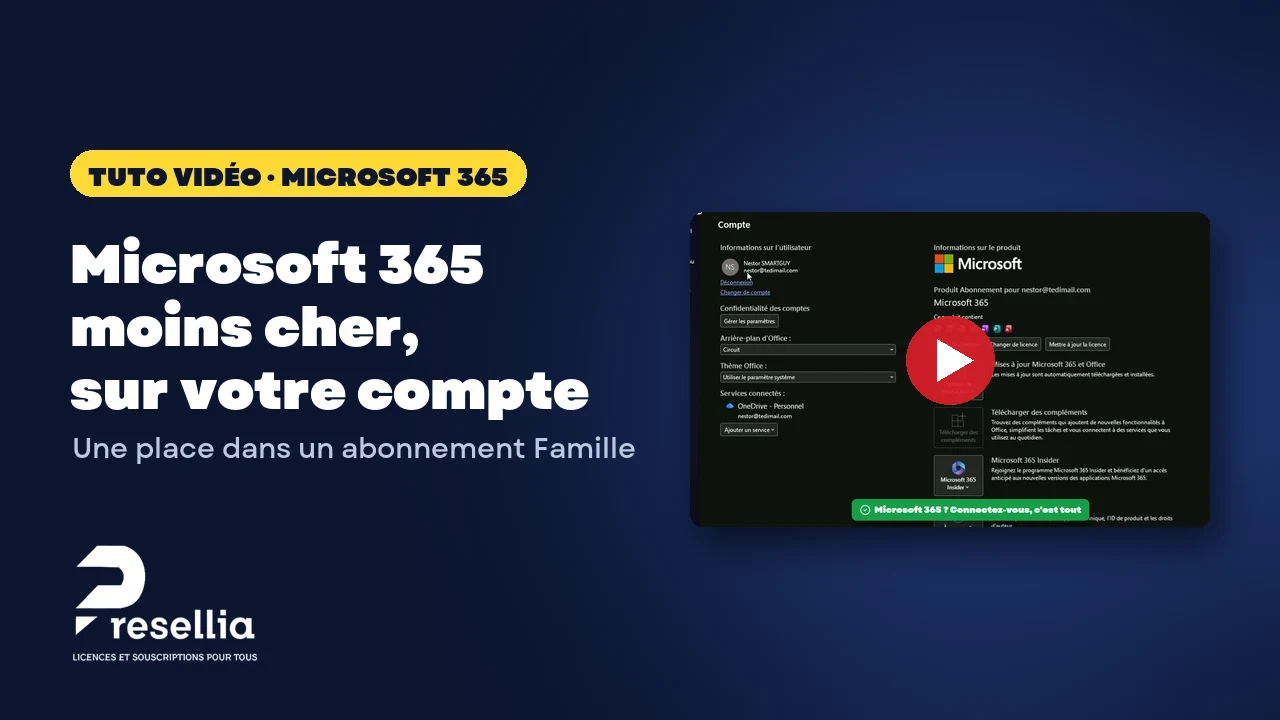
À la fin de ce guide, Word affichera « Microsoft 365 » sous votre nom, avec votre propre adresse : toutes les applications à jour, vos documents synchronisés entre votre ordinateur et votre téléphone. Le tout pour une fraction du prix d’un abonnement individuel.
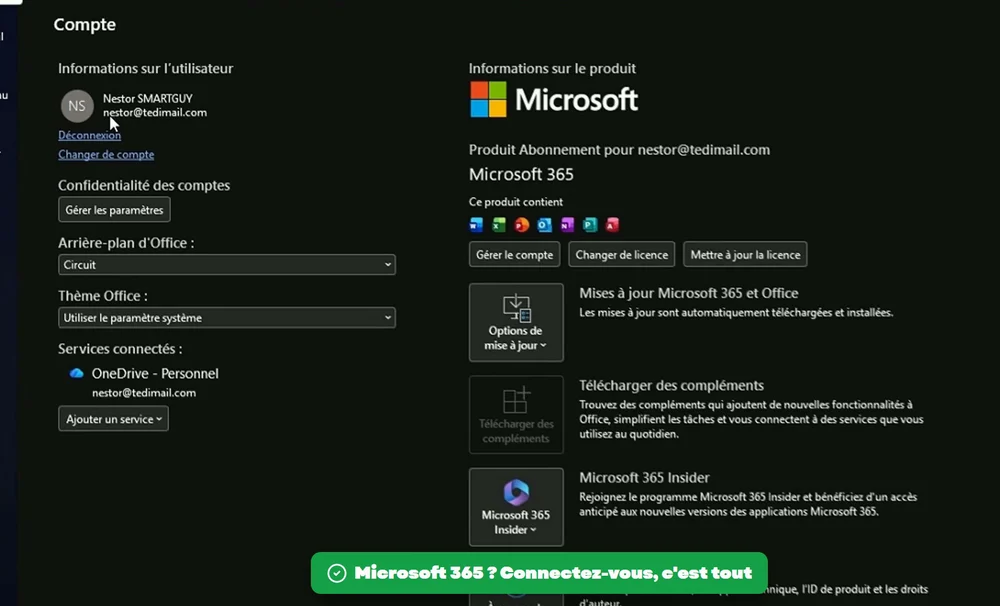
Voici l’écran que vous verrez dans Word, dans « Fichier », puis « Compte » :
✅ Ce que vous aurez à la fin :
- Word, Excel, PowerPoint, Outlook et OneNote à jour, sur PC, Mac, tablette et téléphone ;
- jusqu’à 400 Go de stockage OneDrive pour vos documents et vos photos ;
- Teams sans la limite d’une heure de la version gratuite pour les réunions de groupe (jusqu’à 30 heures) ;
- 5 appareils connectés en même temps, pendant 12 mois.
⏱️ Temps estimé : 15 à 20 minutes (dont l’installation)
💻 Compatibilité : Windows 10 et 11, macOS, Android, iPhone
🎯 Résultat attendu : Microsoft 365 actif sur votre compte et installé sur votre ordinateur
Pourquoi c’est moins cher
Microsoft vend deux abonnements grand public : Personnel (une personne) et Famille (jusqu’à 6 personnes). L’abonnement Famille coûte un peu plus cher que Personnel, mais il se partage entre six comptes. Prendre une seule de ces six places revient donc beaucoup moins cher qu’un abonnement Personnel.
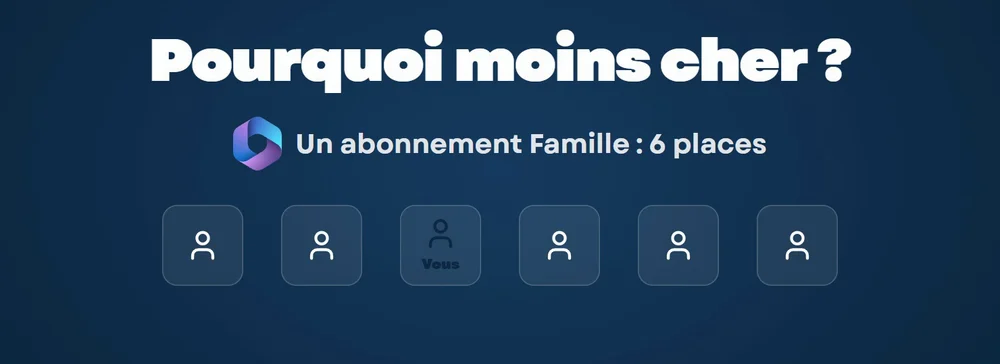
Vous partagez l’abonnement, pas vos fichiers. Chaque place est rattachée à un compte Microsoft différent, avec son propre OneDrive et ses propres e-mails. Personne dans la famille ne voit vos documents, et vous ne voyez pas les leurs.
💡 Bon à savoir : Copilot, l’assistant IA intégré à Word et Excel, est réservé au titulaire de l’abonnement Famille. Il n’est pas inclus dans une place de membre. Si Copilot vous intéresse, prenez plutôt un abonnement à votre nom.
1. Commandez votre place
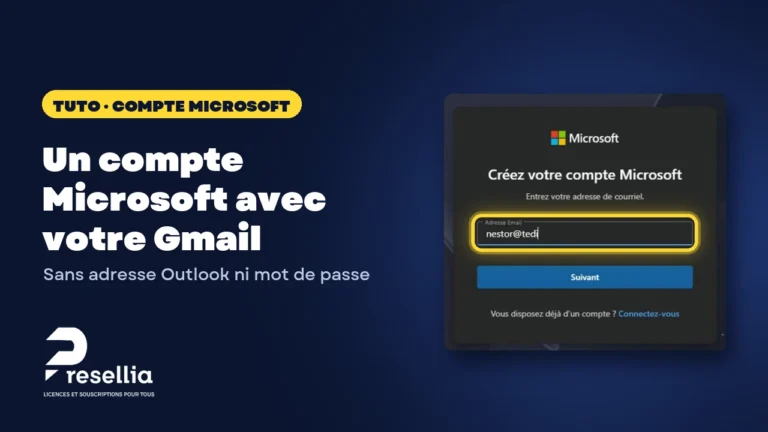
Il vous faut un compte Microsoft. Vous n’en avez pas ? Votre Gmail peut le devenir en deux minutes : voyez comment créer un compte Microsoft avec Gmail.
Sur la fiche Microsoft 365 Famille, 1 utilisateur de Presellia, renseignez l’e-mail de souscription : c’est l’adresse de votre compte Microsoft, celle qui recevra l’abonnement. Ajoutez au panier, puis payez en Mobile Money, par carte ou par PayPal.
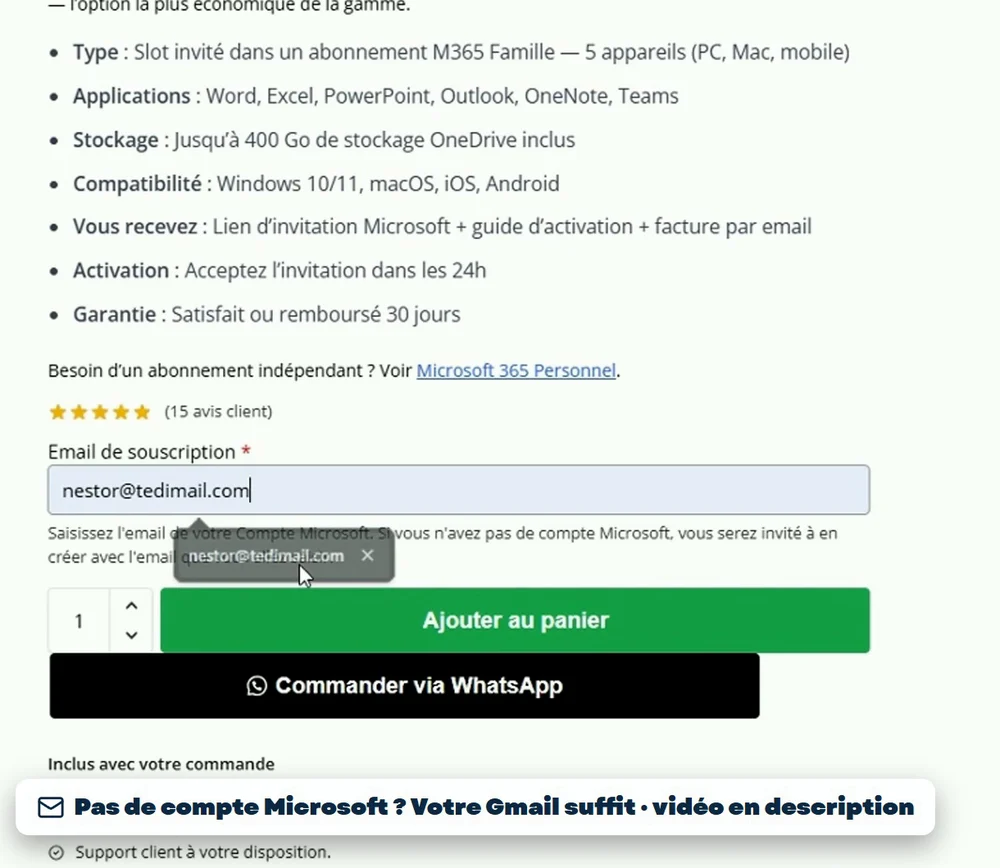
Dans la minute, vous recevez un e-mail avec votre facture, un guide et le lien pour accepter l’abonnement, et le même message sur WhatsApp si vous avez laissé votre numéro.
⚠️ Utilisez le lien sans attendre. Il n’est valable qu’environ 24 heures, et vos 12 mois démarrent dès l’achat. Vous l’avez laissé passer ? Écrivez au support : on vous en renvoie un.
2. Acceptez l’abonnement
Cliquez sur le lien de l’e-mail. Microsoft vous demande de vous connecter : tapez l’adresse de votre compte, puis recopiez le code reçu par e-mail. Avant de valider, vérifiez en haut à droite que c’est bien votre compte qui est connecté, puis cliquez sur le bouton vert « Rejoindre ».
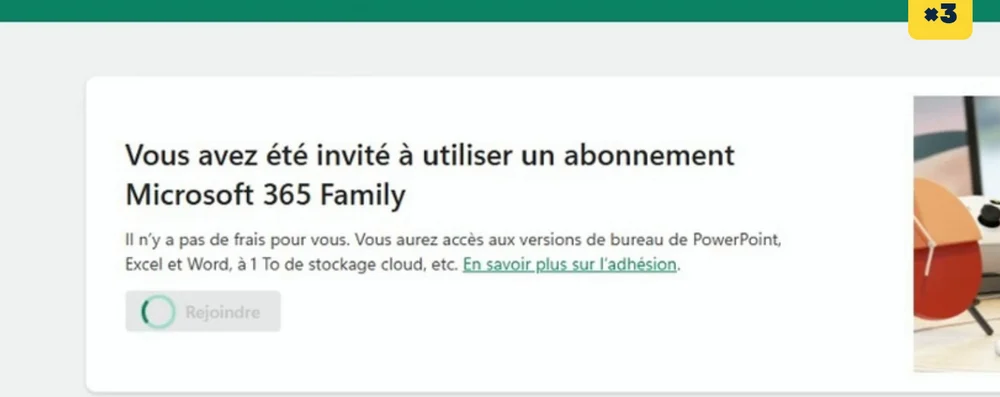
Microsoft vous dit que vous faites déjà partie d’une autre famille ? Il faut d’abord la quitter : c’est expliqué pas à pas dans notre guide Renouveler Microsoft 365 reçu par invitation.
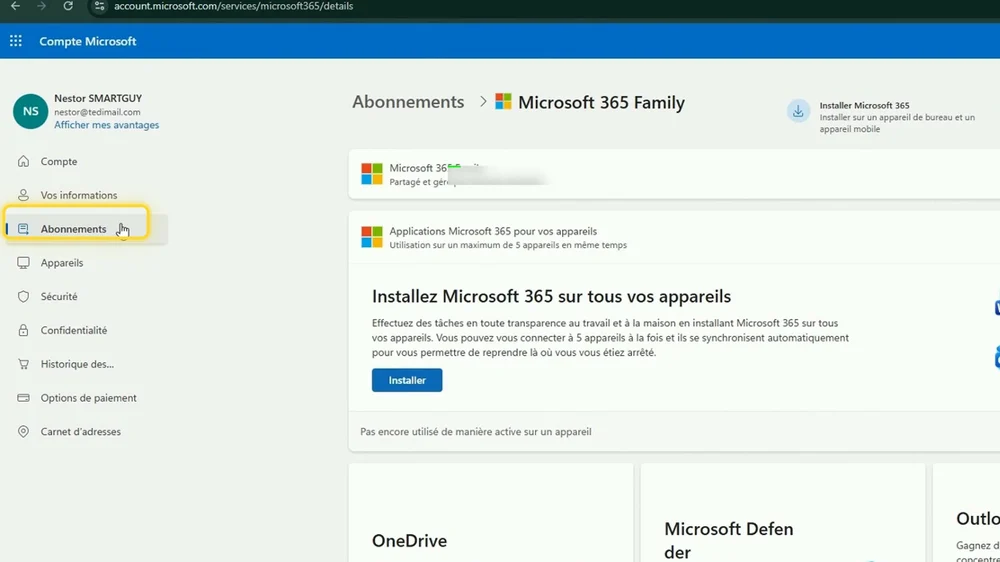
Une fois l’abonnement accepté, il apparaît dans votre compte Microsoft, rubrique « Abonnements ».
3. Installez les applications
Avant d’installer, vérifiez ce qui est déjà sur votre ordinateur : ouvrez Word, puis « Fichier », « Compte ».
- C’est écrit « Microsoft 365 » : rien à installer. Connectez-vous avec votre compte Microsoft (étape 4), et c’est tout.
- C’est une autre version (2016, 2019, 2021, 2024) : désinstallez-la d’abord, sinon elle risque de bloquer l’activation.
- Vous n’avez pas Office : installez-le.
Sur la page de votre abonnement, cliquez sur « Installer », gardez les options par défaut et lancez le fichier téléchargé. L’installation se fait toute seule. Prévoyez une bonne connexion : il y a environ 4 Go à télécharger.
💬 L’installation bloque ? Écrivez-nous sur WhatsApp, on vous aide à finir.
4. Connectez-vous dans Word
Ouvrez Word. Il vous propose de vous connecter : tapez l’adresse de votre compte Microsoft et recopiez le code reçu par e-mail. Acceptez le contrat de licence, puis choisissez vos réglages de confidentialité (vous pouvez refuser l’envoi de données facultatives).
Pour vérifier, allez dans « Fichier », puis « Compte » : « Microsoft 365 » s’affiche avec votre adresse. Pas besoin de refaire la connexion dans Excel ou PowerPoint : une fois connecté dans Word, toutes les applications sont prêtes.
L’astuce : vos fichiers partout
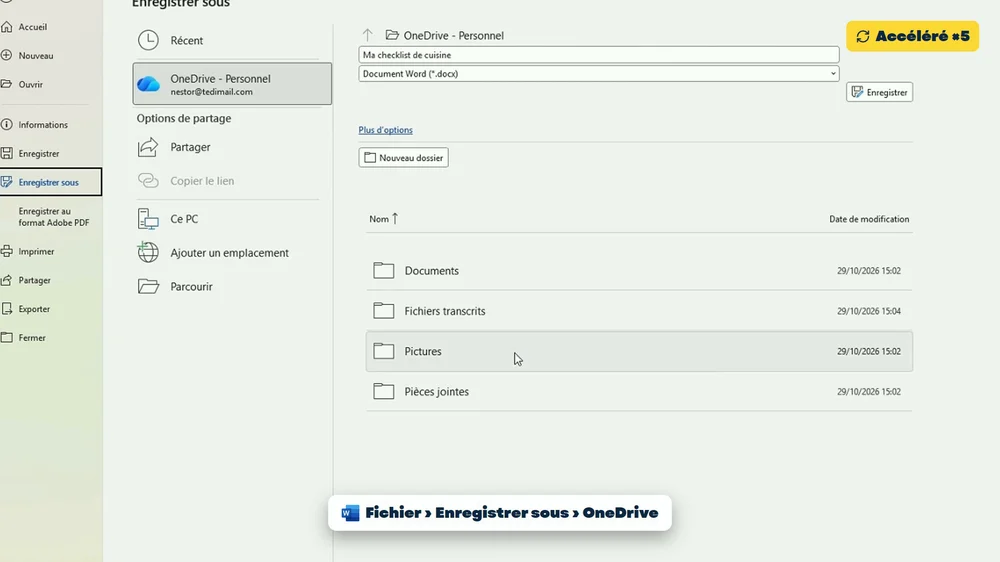
Le vrai intérêt de Microsoft 365, c’est OneDrive. Enregistrez vos documents dans OneDrive (« Fichier », « Enregistrer sous », « OneDrive ») et vous les retrouvez sur tous vos appareils. Si votre ordinateur tombe en panne ou se fait voler, vos fichiers, eux, sont toujours là.
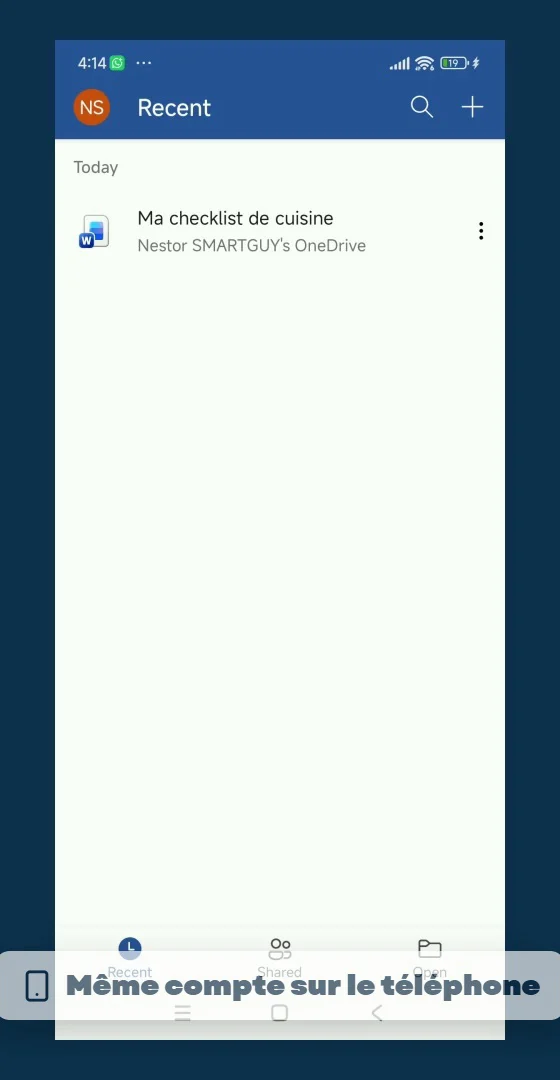
Sur votre téléphone, installez Word depuis le Play Store ou l’App Store et connectez-vous avec le même compte : vos documents sont là. Vous corrigez une phrase sur le téléphone, et elle est déjà à jour sur votre PC.
Dans 12 mois
Vers la fin de vos 12 mois, vous recevez un rappel par e-mail. Pour continuer, reprenez une place : notre guide Renouveler Microsoft 365 reçu par invitation explique l’étape que tout le monde oublie.
Chez Presellia, la place Microsoft 365 Famille est activée sur votre propre compte, payable en Mobile Money, avec un remboursement possible pendant 30 jours si ça ne vous convient pas.
Questions fréquentes
Les autres membres de la famille voient-ils mes fichiers ?
Non. Chaque membre a son propre compte Microsoft, son propre OneDrive et ses propres e-mails. On partage l’abonnement, pas les fichiers.
Sur combien d’appareils puis-je installer Microsoft 365 ?
Sur tous vos appareils, et vous pouvez être connecté sur 5 en même temps : PC, Mac, tablette ou téléphone.
Copilot est-il inclus ?
Non. Dans un abonnement Microsoft 365 Famille, Copilot est réservé au titulaire de l’abonnement. Une place de membre ne l’inclut pas.
Combien de stockage OneDrive ai-je ?
Jusqu’à 400 Go avec la formule Microsoft 365 Famille, 1 utilisateur de Presellia. C’est largement assez pour des années de documents et beaucoup de photos.
Mon lien pour accepter l’abonnement a expiré, que faire ?
Écrivez au support de Presellia, par WhatsApp ou par e-mail : on vous en renvoie un nouveau.
Besoin d'aide ?Une étape ne se passe pas comme prévu ? Écrivez-nous, l'équipe Presellia vous répond et vous guide jusqu'au bout.