Vous utilisez Microsoft 365 parce que vous avez été invité dans un abonnement Famille : par un proche, ou par le service auprès duquel vous avez pris votre abonnement. Puis l’abonnement arrive à sa fin, ou vous voulez passer à un autre. Vous recevez un nouveau lien d’invitation, vous cliquez… et Microsoft refuse.
La raison est simple : un compte Microsoft ne peut appartenir qu’à une seule famille à la fois. Tant que vous êtes encore dans l’ancienne, le nouveau lien ne fonctionne pas. Il faut d’abord la quitter. Voici comment faire, en trois étapes.
⏱️ Temps estimé : 2 à 3 minutes
💻 Compatibilité : navigateur sur ordinateur ou téléphone
🎯 Résultat attendu : votre Microsoft 365 actif pour 12 mois de plus, sur le même compte
Avant de commencer
- Gardez le nouveau lien d’invitation sous la main, sans cliquer dessus pour l’instant. Il arrive en général par e-mail.
- Connectez-vous avec le bon compte Microsoft : celui qui utilise Microsoft 365 aujourd’hui.
- Enchaînez les étapes sans attendre : un lien d’invitation n’est valable qu’un temps limité.
💡 Vous êtes celui qui paie l’abonnement Famille (l’organisateur) ? Ce guide n’est pas pour vous : vous n’avez pas à quitter votre propre famille. Renouvelez simplement votre abonnement, et vos membres le gardent.
1. Quittez l’ancienne famille
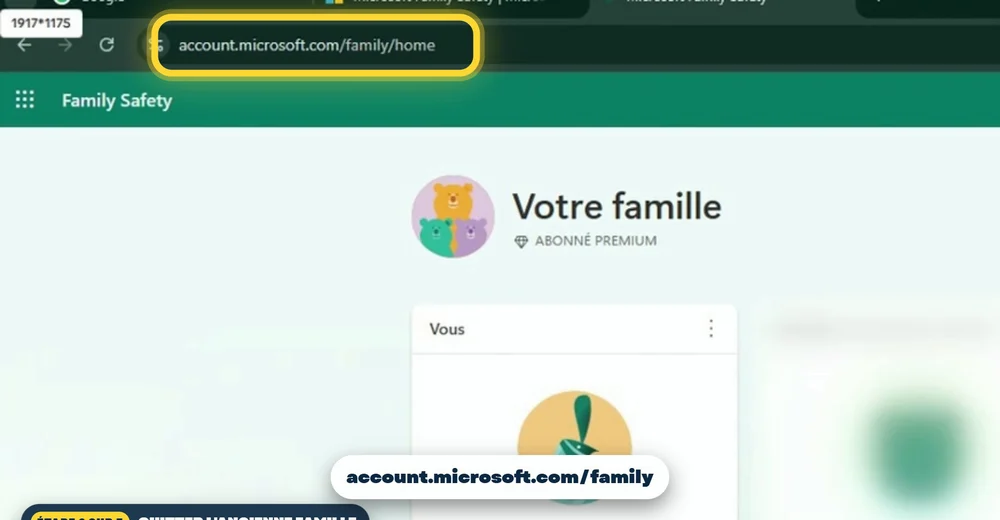
Allez sur account.microsoft.com/family et connectez-vous. La page « Votre famille » affiche les membres du groupe.
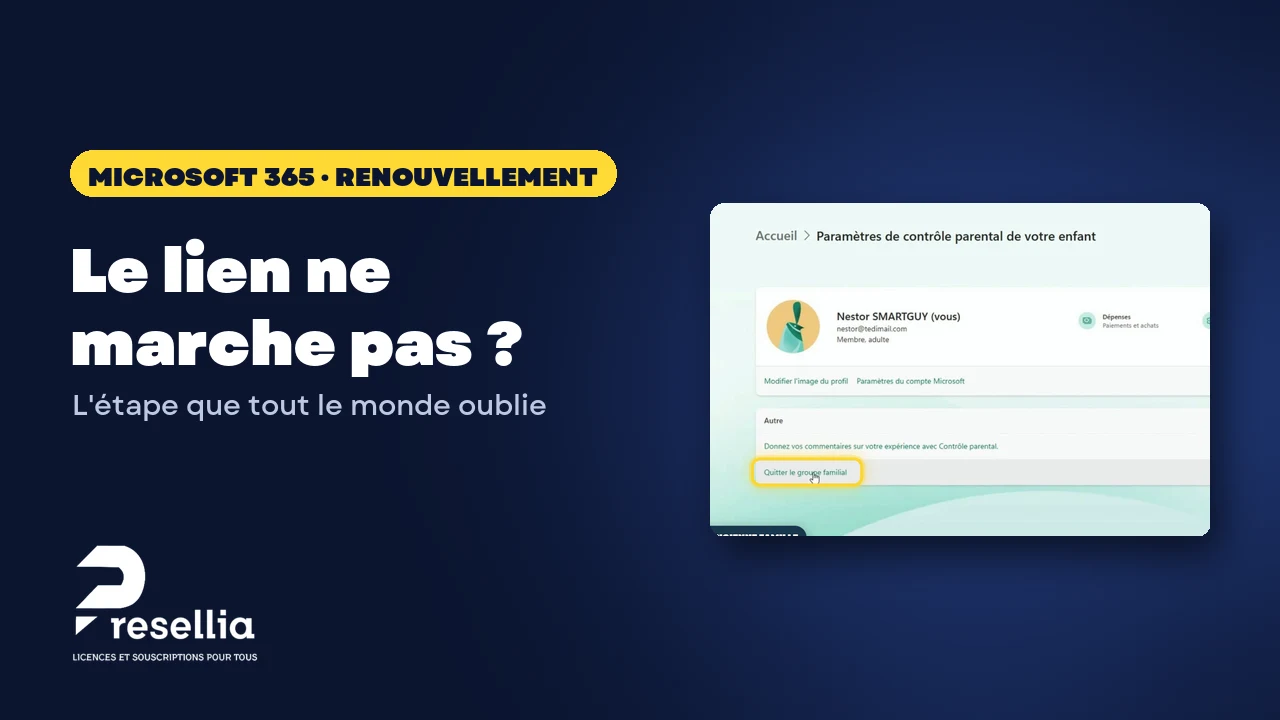
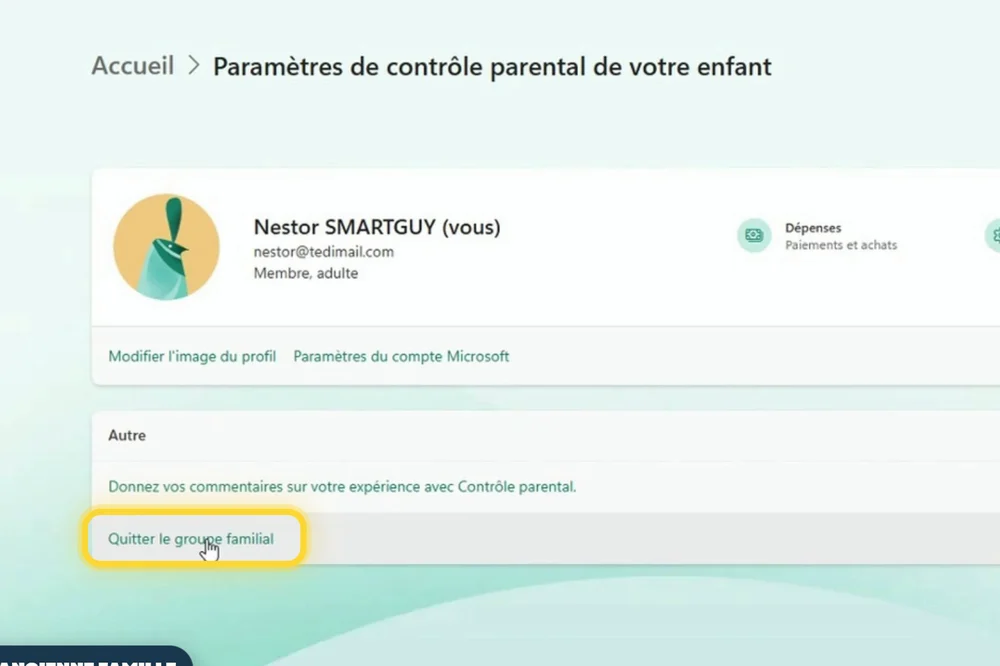
Cliquez sur l’icône des paramètres de la famille, en haut à droite. Sur la page qui s’ouvre, cliquez sur « Quitter le groupe familial ». Ne vous inquiétez pas si le titre parle de « contrôle parental » : c’est bien là.
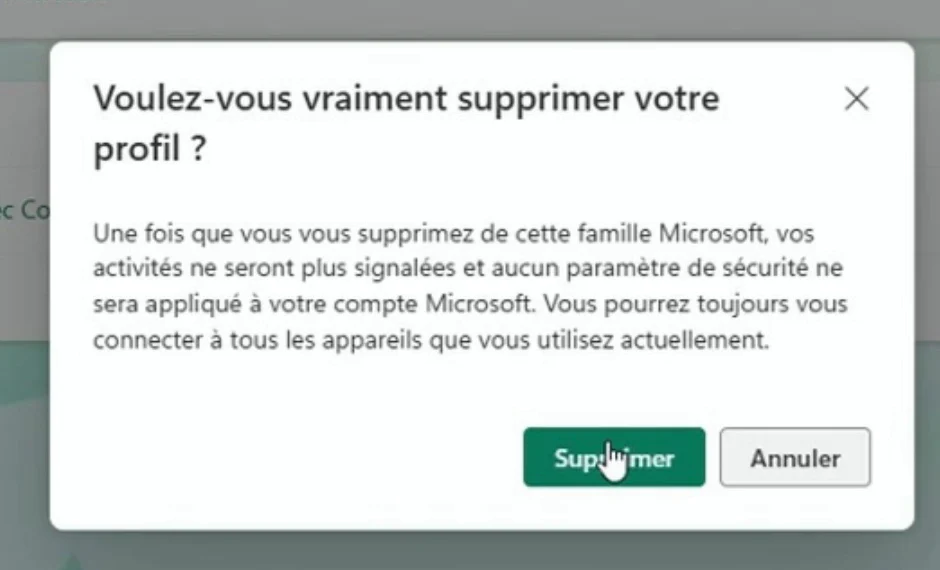
Microsoft vous demande si vous voulez vraiment supprimer votre profil. Ce message fait peur, mais il ne concerne que votre place dans cette famille : votre compte Microsoft, vos e-mails et vos fichiers OneDrive restent à vous. Cliquez sur « Supprimer ».
2. Acceptez le nouveau lien
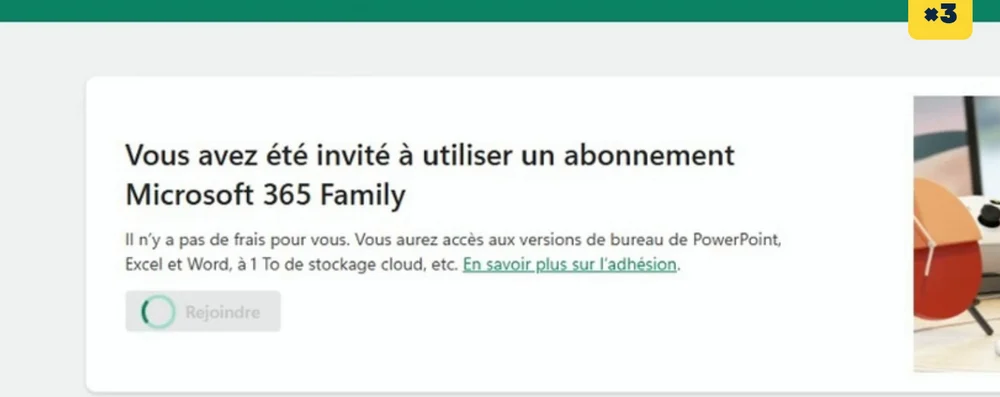
Revenez à l’e-mail qui contient votre nouveau lien d’invitation et cliquez dessus. Avant de valider, vérifiez en haut à droite que c’est bien votre compte qui est connecté. Puis cliquez sur « Rejoindre ».
💬 Le lien affiche une erreur ? Écrivez-nous sur WhatsApp avec une capture d’écran, on regarde avec vous.
3. Vérifiez votre abonnement
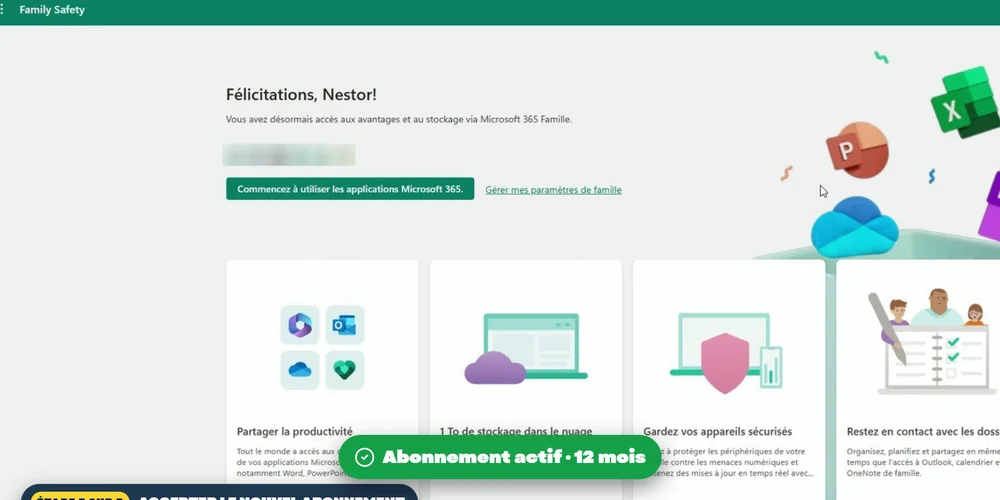
Microsoft affiche une page de félicitations : vous avez de nouveau accès à Microsoft 365 et à votre stockage OneDrive. Pour le confirmer, ouvrez « Services et abonnements » dans votre compte Microsoft : l’abonnement Microsoft 365 Famille y figure.
Sur votre ordinateur, ouvrez Word ou Excel : ils se remettent à jour tout seuls. Si une bannière jaune parle encore d’un abonnement expiré, fermez l’application et rouvrez-la, ou déconnectez-vous puis reconnectez-vous depuis « Fichier », puis « Compte ».
Que se passe-t-il entre-temps ?
Entre le moment où vous quittez l’ancienne famille et celui où vous rejoignez la nouvelle, vous n’avez plus d’abonnement. Si ça ne dure que quelques minutes, vous ne verrez aucune différence. Si ça dure plus longtemps, Word et Excel passent en mode lecture (vous pouvez ouvrir vos documents, pas les modifier) et OneDrive revient à l’espace gratuit de 5 Go. Rien n’est effacé : tout revient dès que vous rejoignez la nouvelle famille.
⚠️ Votre OneDrive dépasse 5 Go ? Ne restez pas longtemps sans abonnement : au-delà de l’espace gratuit, vous ne pouvez plus ajouter de fichiers, et Microsoft peut finir par bloquer le compte OneDrive.
Renouveler sans vous ruiner
Une place dans un abonnement Microsoft 365 Famille est la façon la plus économique d’avoir Microsoft 365 pour une personne : les applications Word, Excel, PowerPoint et Outlook à jour, jusqu’à 400 Go de stockage OneDrive, sur 5 appareils.
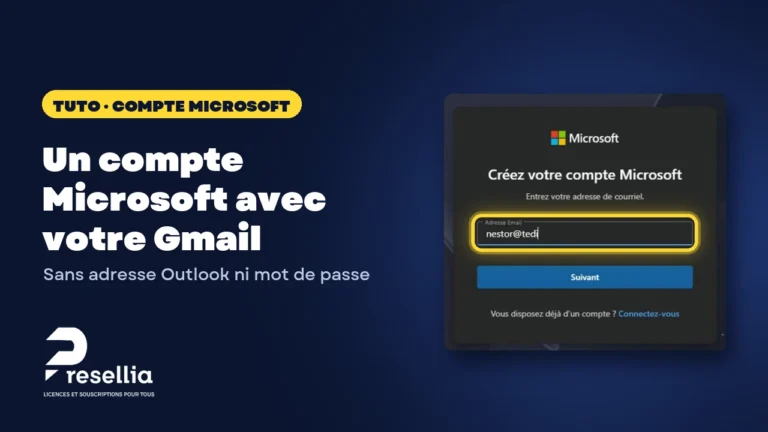
Chez Presellia, on la propose pour 12 mois, sur votre propre compte Microsoft, payable en Mobile Money ou par carte. Vous recevez votre lien d’invitation par e-mail, et sur WhatsApp si vous laissez votre numéro. Pas encore de compte Microsoft ? Voyez comment en créer un avec votre Gmail.
Questions fréquentes
Pourquoi mon lien d’invitation Microsoft 365 ne fonctionne pas ?
Le plus souvent, parce que votre compte appartient encore à une autre famille Microsoft. Un compte ne peut être que dans une famille à la fois : quittez l’ancienne sur account.microsoft.com/family, puis cliquez de nouveau sur le lien.
Est-ce que je perds mes fichiers en quittant la famille ?
Non. Votre compte Microsoft, vos e-mails et vos fichiers OneDrive restent à vous. Vous perdez seulement l’abonnement de l’ancienne famille, jusqu’à ce que vous en rejoigniez une nouvelle.
Mon lien d’invitation a expiré, que faire ?
Demandez un nouveau lien à la personne ou au service qui vous l’a envoyé. Les invitations Microsoft ne restent valables qu’un temps limité.
Dois-je réinstaller Office après le renouvellement ?
Non. Les applications déjà installées reconnaissent le nouvel abonnement. Si un message d’abonnement expiré persiste, déconnectez-vous puis reconnectez-vous dans Fichier, puis Compte.
Combien de personnes peut-il y avoir dans une famille Microsoft 365 ?
Jusqu’à 6 personnes, organisateur compris. Chacune utilise son propre compte, avec ses applications et son propre espace OneDrive : personne ne voit les fichiers des autres.
Besoin d'aide ?Une étape ne se passe pas comme prévu ? Écrivez-nous, l'équipe Presellia vous répond et vous guide jusqu'au bout.